

BIOHAZARD RE:4はCAPCOMが誇るRE ENGINEを採用した高品質なリメイク作品だ。Steamユーザーからも「グラフィックが美しく、最適化もよくできている」と高評価を受けている本作だが、PCスペックやドライバー環境によってはパフォーマンスが出にくいケースも存在する。本記事では、ミドルレンジからハイエンドまで幅広い環境に対応した最適化設定と、既知の不具合への対処法を徹底解説する。
- 環境別の推奨グラフィック設定を適用する
- Steam Deck向け設定も用意されている
- 既知の不具合に対処法あり
▶まず「推奨設定(Recommended)」から始める理由
ゲーム内プリセットには複数の品質レベルが存在するが、いきなり最高設定にするのではなく、まず「Recommended(推奨)」プリセットを選択することが最適化の出発点となる。このプリセットはCAPCOMがユーザーの環境を読み取って自動調整してくれるため、ベースラインとして非常に優秀だ。そこから各項目を個別にチューニングしていくアプローチが、最短距離でベストパフォーマンスを引き出すコツになる。
▶フレームレートと表示モードの設定
どんな環境であっても、以下の2点は最初に確認・変更すべき必須設定だ。
- Display Mode(表示モード) → 必ず「フルスクリーン」に設定する。ウィンドウモードやボーダーレスウィンドウと比較して、GPUへのアクセスが最優先化されパフォーマンスが安定する
- Frame Rate(フレームレート) → モニターのリフレッシュレートに合わせるか「Variable(可変)」を選択する。無制限設定はGPU温度上昇を招くため推奨しない
▶レイトレーシングは必ずオフにする
本作にはレイトレーシング機能が搭載されているが、パフォーマンスへの影響が非常に大きいため、ハイエンドGPU以外では迷わずオフにすることを強く推奨する。RTX 4080クラスでも、レイトレーシングをオンにするだけでフレームレートが大幅に低下するケースが報告されている。ビジュアルの美しさと引き換えにするには代償が大きすぎる。

▶映像品質を保ちながらパフォーマンスを最大化する設定
以下の表は、ミドルレンジ以上のGPU(RTX 3060 / RX 6700 XT相当以上) を搭載したPCでの推奨設定だ。「記載なし」の項目はデフォルト値のままで問題ない。
| 設定項目 | 推奨値 | 備考 |
|---|---|---|
| プリセット | Recommended | ベースラインとして使用 |
| フレームレート | Variable or モニターHz | 無制限は非推奨 |
| 表示モード | フルスクリーン | 必須 |
| シネマティクス解像度 | Full HD | 変更不要 |
| レイトレーシング | オフ | パフォーマンスへの影響が大 |
| FSR 2 (FidelityFX SR) | Quality | 解像度スケーリングに有効 |
| アンチエイリアシング | TAA(FSR未使用時) | FSR使用時は不要 |
| テクスチャ品質 | GPU VRAMに応じて変更 | VRAM 8GB以上ならHighで問題なし |
| テクスチャフィルタリング | High (ANISO x8) | x16は約2%の性能低下 |
| メッシュ品質 | High | — |
| シャドウ品質 | High | — |
| シャドウキャッシュ | オン | パフォーマンス向上に有効 |
| コンタクトシャドウ | オフ | 品質差は小さく負荷が高い |
| アンビエントオクルージョン | SSAO | — |
| ボリュメトリックライティング | Mid | — |
| ブルーム | 好みで選択 | オンで約2%の性能低下 |
| パーティクルライティング品質 | High | — |
| スクリーンスペースリフレクション | オフ | 負荷が高く効果が限定的 |
| サブサーフェーススキャタリング | オン | 皮膚表現に影響 |
| ヘアストランド | オフ | 負荷が高い割に差が少ない |
| モーションブラー | 好みで選択 | オンで約2%の性能低下 |
| レイン品質 | High | — |
| テレイン | オン | — |
| 破壊可能な環境 | オン | — |
| 被写界深度 | 好みで選択 | オンで約4〜5%の性能低下 |
| リソース集中型ライティング品質 | High | — |
| リソース集中型エフェクト品質 | High | — |
▶設定のポイントまとめ
- コンタクトシャドウ・スクリーンスペースリフレクション・ヘアストランドの3つをオフにするだけで体感できるパフォーマンス向上が期待できる
- FSR 2の「Quality」モードは解像度の劣化を最小限に抑えつつ、大きなフレームレート向上をもたらす優れた選択肢だ
- ブルーム、モーションブラー、被写界深度はいずれも**「好みで選択」** だが、パフォーマンスを最優先するなら全てオフにすることで合計10%前後の改善が見込める
▶低スペックPCでも快適にプレイするための設定
GTX 1060やRX 580クラスの旧世代GPU、あるいはCPU性能が限られた環境では、以下の設定が有効だ。ハイエンド向けとの主な違いをまとめた。
| 設定項目 | ローエンド推奨値 | ミドル〜ハイとの違い |
|---|---|---|
| FSR 2 | Quality または Balanced | より積極的なアップスケーリング |
| メッシュ品質 | Mid | Highから1段階下げる |
| シャドウ品質 | Mid | Highから1段階下げる |
| アンビエントオクルージョン | オフ | SSAOをオフに変更 |
| ボリュメトリックライティング | Low | Midから1段階下げる |
| ブルーム | オフ | 固定でオフ |
| サブサーフェーススキャタリング | オフ | 肌の透明感は失われるが軽量化 |
| パーシステントコープス | Low | 死体の残留数を制限 |
| コープスフィジックス | Low | 死体の物理演算を制限 |
| モーションブラー | オフ | 固定でオフ |
| テレイン | オフ | 地形詳細をオフ |
| 被写界深度 | オフ | 固定でオフ |
| リソース集中型ライティング品質 | Low | Highから引き下げる |
▶ローエンド設定で重要な考え方
「グラフィックも最適化もよくできている。このゲームはしっかり作られている」(Steamユーザーレビューより)
CAPCOMのRE ENGINEは比較的スケーラビリティが高いエンジンであるため、上記の設定を適切に調整すれば旧世代のGPUでも十分プレイアブルな環境を作ることができる。画質の妥協は避けられないが、ゲームプレイ体験そのものは損なわれない。
▶携帯機プレイを快適にするための調整
Steam Deckはそのコンパクトなハードウェアゆえ、独自の最適化が必要だ。以下の設定が推奨される。
| 設定項目 | Steam Deck推奨値 |
|---|---|
| FSR 2 | Performance |
| テクスチャ品質 | High |
| テクスチャフィルタリング | High (ANISO x8) |
| メッシュ品質 | Mid |
| シャドウ品質 | Mid |
| シャドウキャッシュ | オン |
| コンタクトシャドウ | オフ |
| アンビエントオクルージョン | オフ |
| ボリュメトリックライティング | Mid |
| ブルーム | 好みで選択(約2%の影響) |
| スクリーンスペースリフレクション | オフ |
| サブサーフェーススキャタリング | オン |
| ヘアストランド | オフ |
| モーションブラー | オフ推奨 |
| レイトレーシング | 必ずオフ |
▶Steam Deck特有の注意点
- FSR 2を「Performance」モードに設定することが、Steam Deckでは特に重要だ。バッテリー消費とサーマルスロットリング(熱による性能低下)を大幅に抑制できる
- Steam Deck本体のフレームレート上限設定で30fpsまたは40fps上限を設けることで、バッテリー持続時間が大きく改善する
- テクスチャ品質は「High」を維持したまま他の設定を落とすアプローチが、解像度感と負荷のバランスとして最も効果的だ
▶起動・クラッシュ関連の問題
BIOHAZARD RE:4でPC環境において報告されている主な不具合と、その対処法は以下の通りだ。
ゲームが起動しない・途中でクラッシュする場合の対処手順:
- グラフィックドライバーを最新版に更新する — NVIDIAはGame Ready Driver、AMDはAdrenalin Editionの最新版を確認する
- Steamのゲームファイル整合性を検証する — ライブラリ→BIOHAZARD RE:4を右クリック→プロパティ→ローカルファイル→「ゲームファイルの整合性を確認」
- Visual C++ 再頒布可能パッケージを再インストールする — Microsoftの公式サイトから最新版(2015〜2022)をインストール
- DirectX 12環境を確認する — 本作はDX12を使用するため、Windows 10以降かつDX12対応GPUが必要
- オーバーレイソフトウェアを無効化する — Discord、MSI Afterburner、RivaTuner等のオーバーレイが競合する場合がある
▶パフォーマンス関連の不具合
- シェーダーコンパイルによる初回起動時のカクつき → 初回プレイ時にはシェーダーのコンパイルが発生するため、しばらくの間は動作が不安定になることがある。これは仕様であり、2回目以降の起動では解消される
- HDR設定と画面が暗くなる問題 → HDRを有効にした場合、モニター側のHDR設定との組み合わせによって映像が極端に暗くなるケースがある。ゲーム内HDR設定をオフにするか、モニターのHDR設定を見直すことで解決できることが多い
- VRAMが少ない環境でのテクスチャ読み込み遅延 → VRAM 4GB以下の環境では、テクスチャ品質を「Low」または「Mid」に下げることで症状が改善する
▶セーブデータ・進行関連の注意点
- セーブデータはSteamクラウドに同期されるが、アンインストール前に必ずバックアップを取ることを推奨する。データは通常
C:\Users\[ユーザー名]\AppData\Roaming\Capcom\RE4に保存されている - マルチモニター環境では、フルスクリーンモードで意図しないモニターに表示されることがある。ゲーム起動前に「プライマリディスプレイ」の設定を確認すること
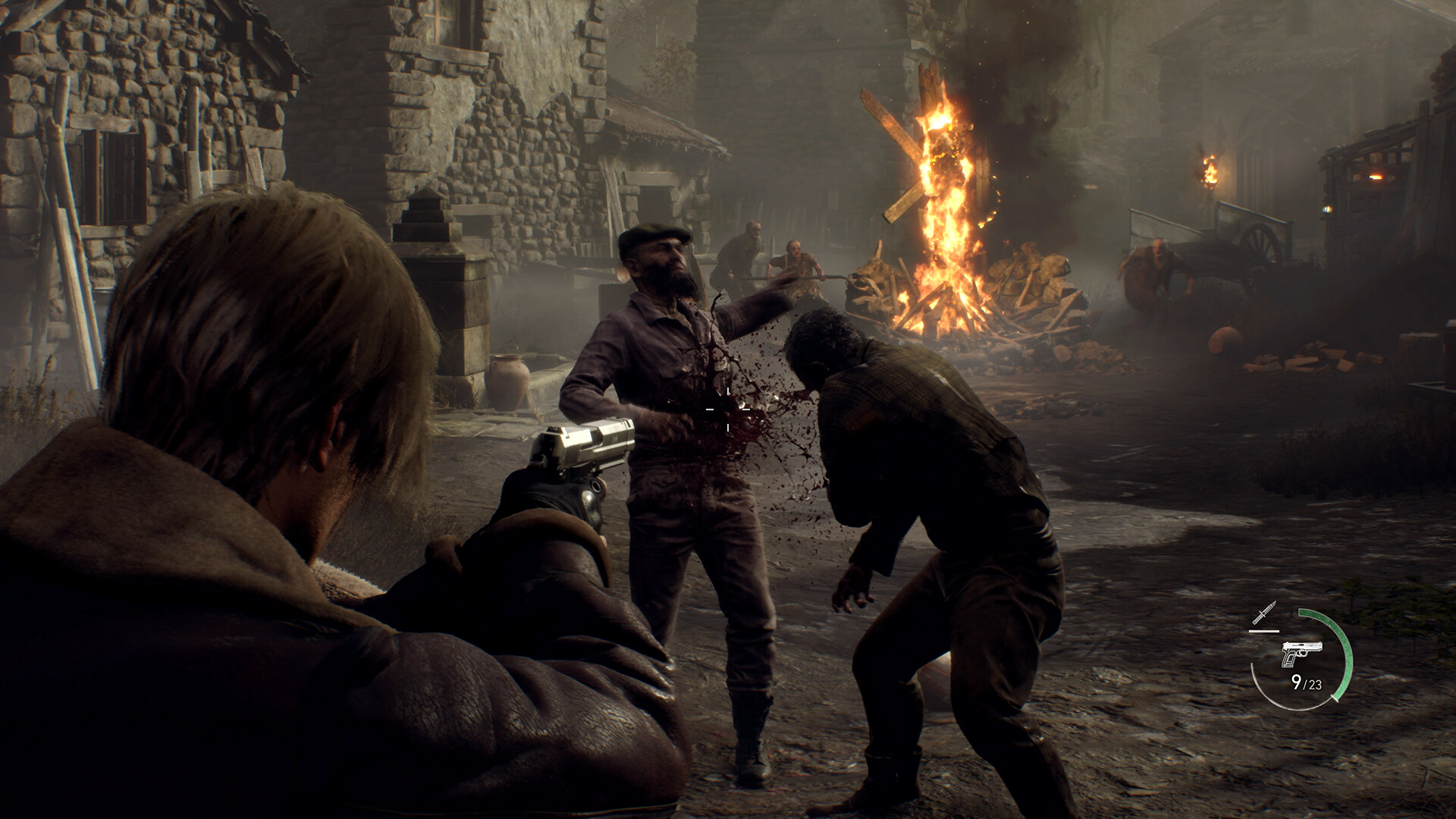
「グラフィックは美しく、最適化もよくされている。ヘッドフォンを着用してのプレイを強くお勧めする」(Steamユーザーレビューより)
ユーザーレビューでも高く評価されているように、BIOHAZARD RE:4はPC版としての最適化完成度が高い作品だ。それでも環境に合わせた細かい設定変更によって、さらに快適で没入感の高いプレイ体験を実現できる。
プレイ前の必須チェックリスト:
- グラフィックドライバーを最新版に更新済み
- 表示モードを「フルスクリーン」に設定
- レイトレーシングをオフに設定
- 自分のGPUのVRAM容量に合わせてテクスチャ品質を調整
- FSR 2を有効化してパフォーマンスを向上
- シャドウキャッシュをオンに設定
- コンタクトシャドウ・スクリーンスペースリフレクション・ヘアストランドをオフ
- 初回起動時のシェーダーコンパイル完了を待つ
本作はストーリーの長さも相応にあるため、最初に設定を整えておくことが長期間快適にプレイするための重要なステップとなる。ぜひ最適な環境でレオンの過酷なサバイバルを体験してほしい。


