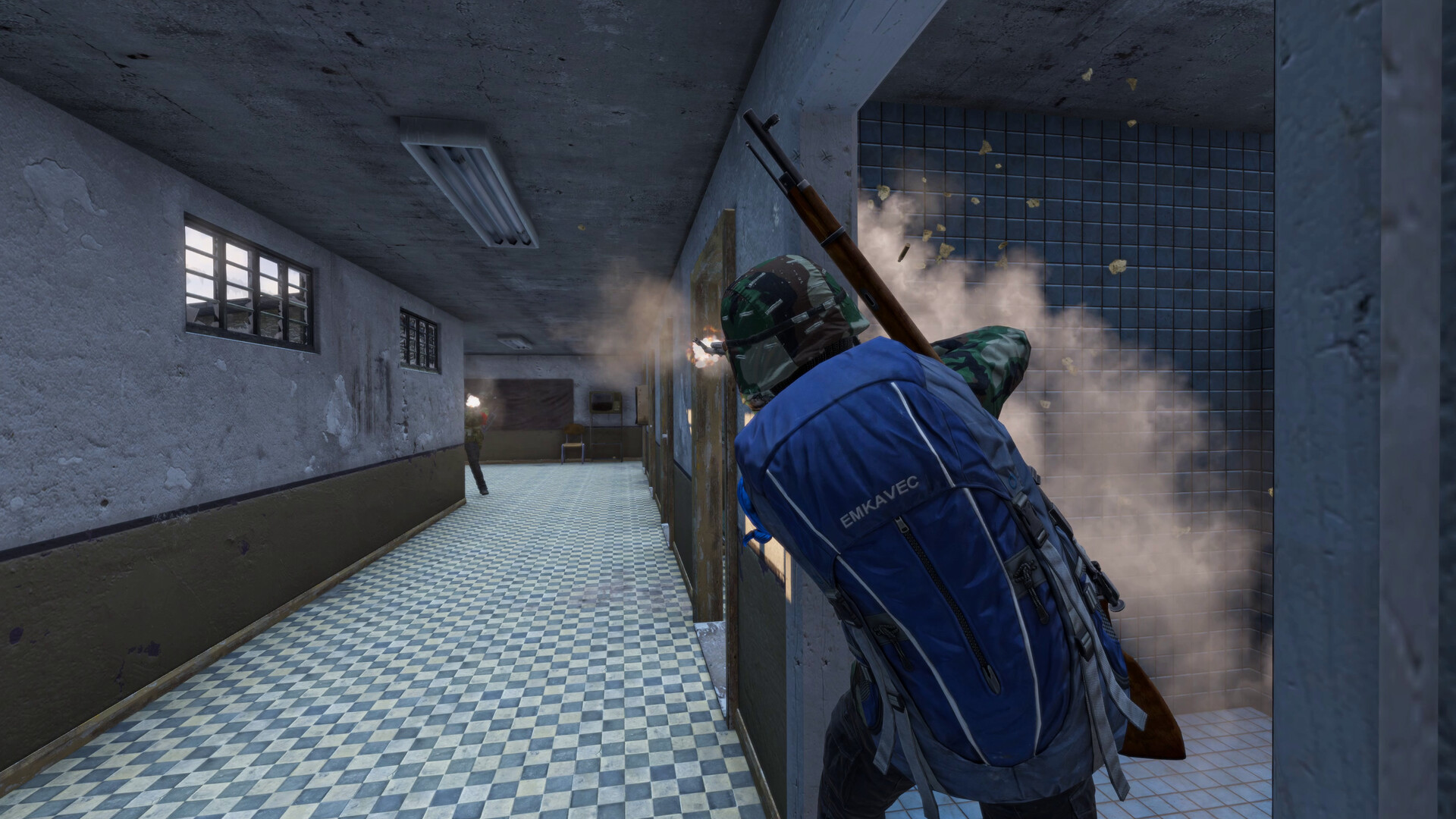

友人と専用ルールで遊びたい、自分だけのサバイバル環境を作りたい——そんなDayZプレイヤーに向けて、ローカルサーバーの構築から運用・MOD導入までをすべて解説する。公開サーバーとは違い、自分でサーバーを持てば設定の自由度が大幅に上がり、フレンドだけのプライベート空間も作れる。
- Steam ToolsでDayZ Serverを導入する
- serverDZ.cfgとstart.batを設定する
- MOD導入とトラブル対処を押さえる
▶ローカルサーバーと公開サーバーの違い
DayZには大きく分けて「公式/コミュニティの公開サーバー」と「自前のローカルサーバー」がある。それぞれの特徴を把握しておこう。
| 項目 | 公開サーバー | ローカルサーバー |
|---|---|---|
| 料金 | 無料(接続のみ) | 電気代・ハードウェア代のみ |
| 設定の自由度 | なし〜低 | 高い(ほぼ全設定変更可) |
| MOD導入 | サーバー側依存 | 自由に追加可能 |
| プライバシー | 不特定多数が参加 | パスワード設定で完全制御 |
| 管理の手間 | ほぼゼロ | 自分で管理が必要 |
| 同時接続人数 | サーバー仕様次第 | PC・回線スペック次第 |
フレンドとだけ遊びたい、自分好みのルールでサバイバルを楽しみたいなら、ローカルサーバーは非常に有効な選択肢だ。
▶必要なシステム要件と事前準備
ローカルサーバーを安定して動かすために、以下を確認しておきたい。
推奨スペック目安(少人数運用の場合)
- CPU: クアッドコア以上(start.batでの
serverCPU設定に影響する) - RAM: 8GB以上(MODを多数導入する場合は16GB推奨)
- ストレージ: SSD推奨(サーバーデータの読み書きが頻繁に発生)
- OS: Windows 10/11(64bit)
- ネットワーク: 上り速度が十分あること(フレンド複数人接続時は特に重要)
事前に用意するもの
- Steamアカウント(DayZ本体を所持していること)
- Notepad++ または Sublime Textなどのテキストエディタ(設定ファイルの編集に必須)
- ポートフォワーディングの設定ができるルーター環境(外部公開する場合)
テキストエディタは必ず入れておくこと。 Windowsの標準メモ帳でも不可能ではないが、設定ファイルの構造が崩れるリスクがあるため非推奨だ。
▶Steam ToolsからDayZ Serverをダウンロードする
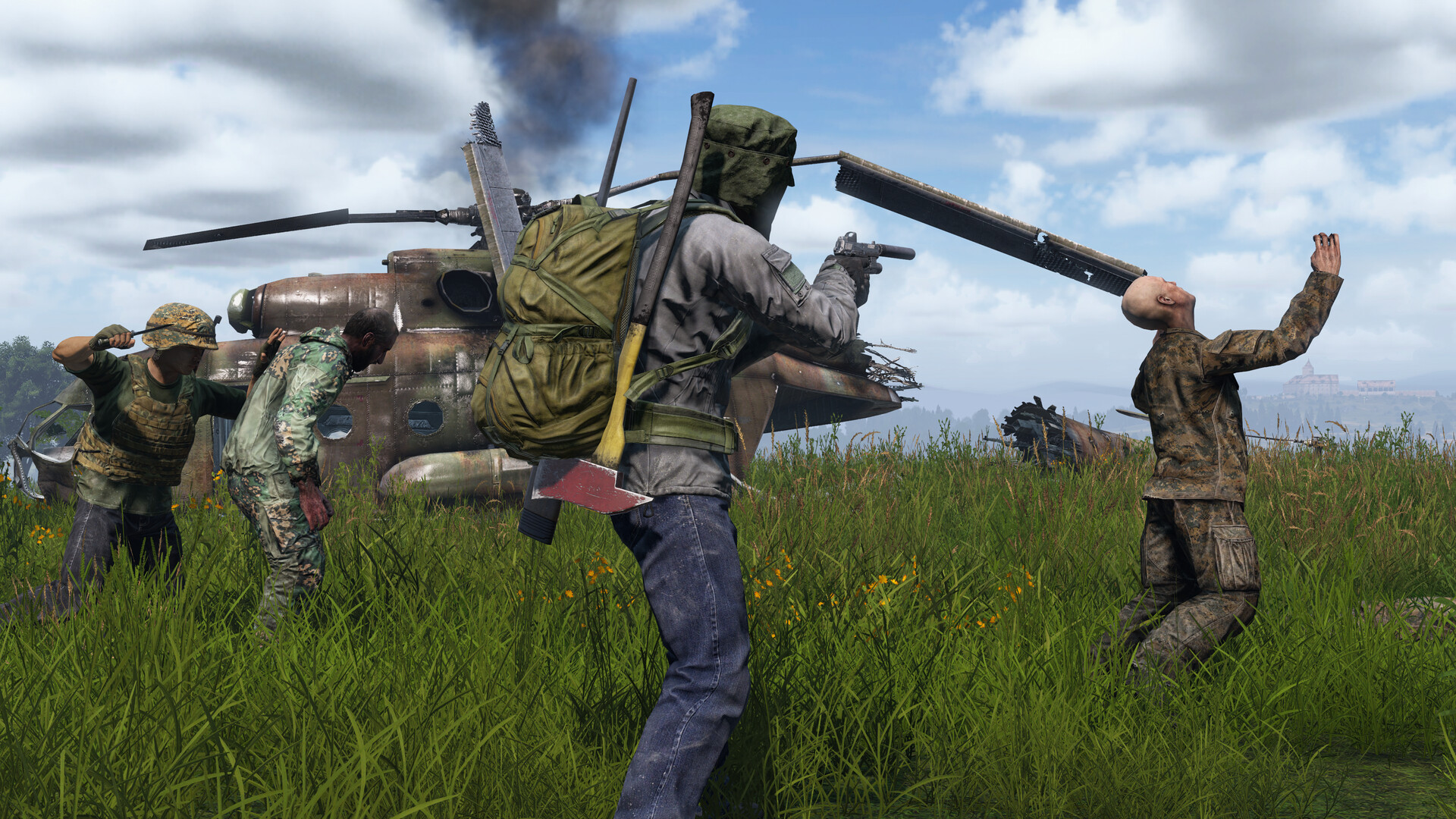
DayZのローカルサーバーを立てるには、Steam上で専用のサーバーソフトをインストールする必要がある。
- Steamを起動し、ライブラリを開く
- ライブラリ上部の「ゲーム」ドロップダウンを「ツール」に切り替える
- 一覧から「DayZ Server」を探してダウンロード・インストールする
- インストール完了後、以下のフォルダにサーバーファイルが展開されていることを確認する
Steam\steamapps\common\DayZServer
このフォルダがサーバー運用のすべてのルートディレクトリとなる。
▶start.batファイルの作成と設定
サーバーの起動は**バッチファイル(.bat)**で行う。このファイルを正しく設定することが、安定運用の第一歩だ。
DayZServerフォルダ内で右クリックし、「新規作成」→「テキストドキュメント」を作成- ファイル名を
start.batにリネーム(拡張子の変更確認が出たら「はい」を選択) start.batを右クリックして「編集」を選び、以下の内容を貼り付ける
@echo off
:start
::Server name
set serverName=My DayZ server
::Server files location
set serverLocation="C:\Program Files (x86)\Steam\steamapps\common\DayZServer"
::Server Port
set serverPort=2302
::Server config
set serverConfig=serverDZ.cfg
::Logical CPU cores to use (Equal or less than available)
set serverCPU=2
::Sets title for terminal (DONT edit)
title %serverName% batch
::DayZServer location (DONT edit)
cd "%serverLocation%"
echo (%time%) %serverName% started.
::Launch parameters
start "DayZ Server" /min "DayZServer_x64.exe" -config=%serverConfig% -port=%serverPort% -cpuCount=%serverCPU% -dologs -adminlog -netlog -freezecheck
::Time in seconds before kill server process (14400 = 4 hours)
timeout 14390
taskkill /im DayZServer_x64.exe /F
::Time in seconds to wait before restart
timeout 10
::Loop
goto start
重要な設定ポイント
| 変数名 | 説明 | 変更が必要な場合 |
|---|---|---|
serverName | サーバー名(任意) | 自分の好みで変更 |
serverLocation | サーバーの保存先パス | Steamのインストール先が異なる場合は必ず修正 |
serverPort | 接続ポート(デフォルト2302) | 競合がある場合のみ変更 |
serverCPU | 使用するCPUコア数 | PCの実際のコア数以下に設定 |
serverLocationのパスは必ず実際のインストール先に合わせること。 ここがズレていると起動時にエラーが出る最も多い原因になる。
▶serverDZ.cfgの設定
サーバーの詳細設定は serverDZ.cfg ファイルで行う。
- SteamのライブラリでDayZ(サーバーではなくゲーム本体)を右クリック
- 「プロパティ」→「一般」タブを開く
- 起動オプションに
-config=serverDZ.cfgを追加する DayZServerフォルダ内のserverDZ.cfgをテキストエディタで開き、以下の項目を編集する
主な設定項目
hostname: サーバーのリスト上での表示名password: サーバーへの接続パスワード(フレンド専用にする場合は設定推奨)passwordAdmin: 管理者用パスワードmaxPlayers: 最大接続人数
設定が完了したら start.bat をダブルクリックするだけでサーバーが起動する。
▶MODインストールの基本手順
DayZの醍醐味のひとつが豊富なMODだ。導入手順はMODによって多少異なるが、基本的な流れは共通している。ここでは BaseBuildingPlus を例に説明する。
- SteamのDayZワークショップから使いたいMODをサブスクライブ(ダウンロード)する
- DayZランチャーを起動し、目的のMODを右クリック→「フォルダを開く」を選択
- 表示されたWindowsエクスプローラーで
@BaseBuildingPlusフォルダを確認する - このフォルダを
DayZServerのルートディレクトリにコピーする - MODフォルダ内の
keysフォルダにある.bikeyファイルを、サーバーのkeysフォルダにコピーする start.batの起動パラメータに-mod=@BaseBuildingPlusを追加する- MODに同梱の
types.xml等の設定ファイルをサーバー側の対応ファイルにマージする
複数MODを導入する場合のstart.bat記述例
start "DayZ Server" /wait "DayZServer_x64.exe" -adminlog -netlog -freezecheck -mod=@CF;@BaseBuildingPlus;@AnotherMod
必ずMODは1つずつ追加してテストすること。 複数を一気に追加すると、問題が起きたときにどのMODが原因か特定するのが困難になる。
▶DayZ Expansion Modの導入(大型MODの場合)
DayZ最大規模のMOD群「DayZ Expansion」は複数のモジュールで構成されており、依存関係の把握が重要だ。
必須・推奨モジュール一覧
| MOD名 | 役割 | 必須度 |
|---|---|---|
| Community Framework (CF) | 多くのMODの基盤となるフレームワーク | 必須 |
| Dabs Framework (DF) | 追加フレームワーク | 条件次第 |
| DayZ-Expansion-Core | Expansionの中核モジュール | 必須 |
| DayZ-Expansion-Bundle | 主要機能をまとめたバンドル | 推奨 |
| DayZ-Expansion-Market | トレーダーシステム | 任意 |
| DayZ-Expansion-Vehicles | 車両拡張 | 任意 |
| DayZ-Expansion-AI | AI拡張 | 任意 |
| Community-Online-Tools (COT) | 管理ツール | 管理者向け推奨 |
導入の注意点
- 各MODのSteamワークショップページ右側に「必要なアイテム(依存MOD)」が表示される。必ず確認すること
- MODを導入した状態でサーバーを初回起動すると、プロファイルフォルダに
ExpansionModフォルダが自動生成される - 生成された設定フォルダ内のJSONファイルを編集することで、各機能の細かい挙動を制御できる
▶MODのトラブルシューティング
MODを導入してサーバーが起動しない・クラッシュする場合は、ログファイルの確認が最初のステップだ。
ログファイルの場所と確認方法
- サーバーのプロファイルフォルダを開く(
sc、profile、instance_xxxxなどの名称で存在) crash_[日時].logというファイルがあればクラッシュログ——内容を確認する- クラッシュログがない場合は
dayzserver_[日時].rptファイルを開く - ファイルが数行しかない場合はMODの読み込み自体に失敗している可能性が高い
よくあるエラーと対処法
| 症状 | 原因の可能性 | 対処 |
|---|---|---|
| サーバーが即座に落ちる | .bikeyが未コピー | MODのkeysフォルダからbikey再コピー |
| クライアントが接続できない | MOD側のバージョン不一致 | 全MODを最新版に更新 |
| rptファイルがほぼ空 | -mod=記述のスペルミス | start.batのMOD名を再確認 |
| 特定アイテムがスポーンしない | types.xmlのマージ漏れ | MOD付属のXMLを再マージ |
▶自動再起動の仕組みとその利点
前述の start.bat には自動再起動ループが組み込まれている。timeout 14390(約4時間)後にサーバープロセスをkillし、10秒待機してから再起動するサイクルだ。
- メモリリーク防止: 長時間稼働でのパフォーマンス低下を抑制
- MOD更新の反映: 再起動タイミングでサーバー側MODを更新できる
- 定期メンテナンス: プレイヤー数が少ない深夜帯に合わせて再起動時間を設定するのがおすすめ
再起動の間隔(timeoutの数値)はサーバーの安定性や参加人数に応じて調整しよう。
▶管理者コマンドとサーバー監視
サーバーを健全に運用するには管理者機能の活用も重要だ。
基本的な管理手順
- ゲーム内でチャットを開き、
#login [passwordAdmin]と入力して管理者権限を取得 - 権限取得後は
#kick [PlayerName]や#ban [PlayerName]などのコマンドが使用可能になる serverDZ.cfgのpasswordAdminと一致するパスワードを使うこと
**Community-Online-Tools(COT)**を導入している場合は、GUIベースで直感的にプレイヤー管理やアイテム操作が行える。MOD管理が増えてきたらCOTの導入を強く推奨する。
▶フレンドが接続できない場合の確認事項
ローカルサーバーをフレンドに公開する場合、ポートフォワーディングの設定が必要になることが多い。
- 開放が必要なポート: UDP 2302(デフォルト。start.batの
serverPortに合わせる) - ルーターの管理画面でサーバーPCのローカルIPアドレスに対してポートを開放する
- Windowsファイアウォールの例外設定も忘れずに確認する
- 設定後は canyouseeme.org 等でポート開放を確認できる
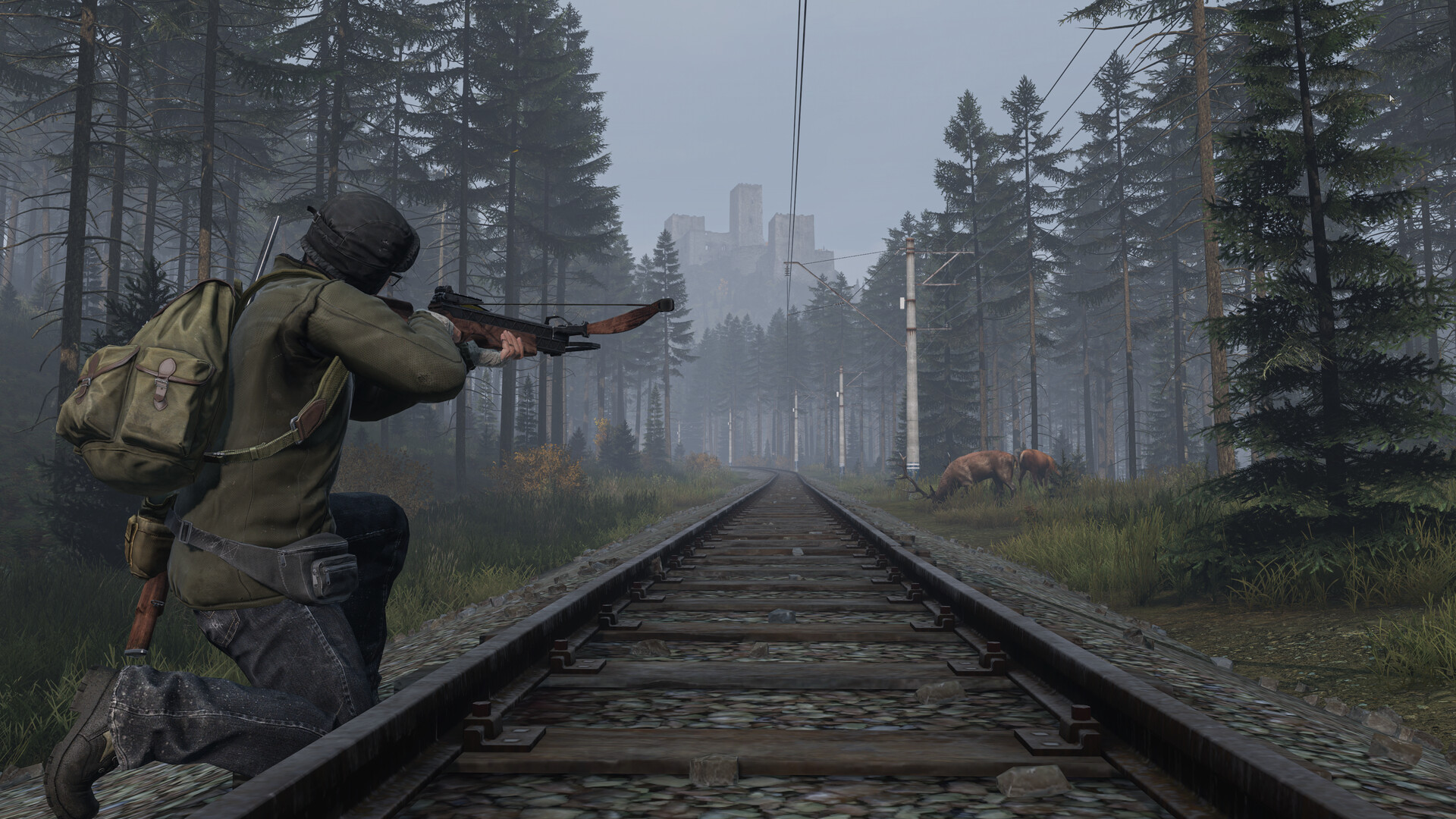
ローカルサーバーを立てることで、公開サーバーでは味わえない自分だけのDayZ体験が可能になる。フレンドとのプライベートサバイバルはもちろん、Expansion ModやBaseBuildingPlusを組み合わせれば、バニラとはまったく異なるゲームプレイも楽しめる。
「2,000時間以上プレイしてもルーティングが飽きないのは、このゲームのリプレイ性の高さがある。」とレビューにもあるとおり、サーバー環境を自分でカスタマイズすることで、そのリプレイ性はさらに広がっていく。
構築の流れを再整理すると:
- Steam ToolsからDayZ Serverをインストール
start.batを作成してサーバー起動設定を行うserverDZ.cfgでサーバー詳細を設定- MODを1つずつテストしながら追加
- ログ監視でトラブルに素早く対処
- 必要に応じてポートフォワーディングを設定
最初は設定ファイルの多さに戸惑うかもしれないが、一度構築してしまえば管理は難しくない。まずは小さく始めて、慣れてきたらMODを足していこう。


