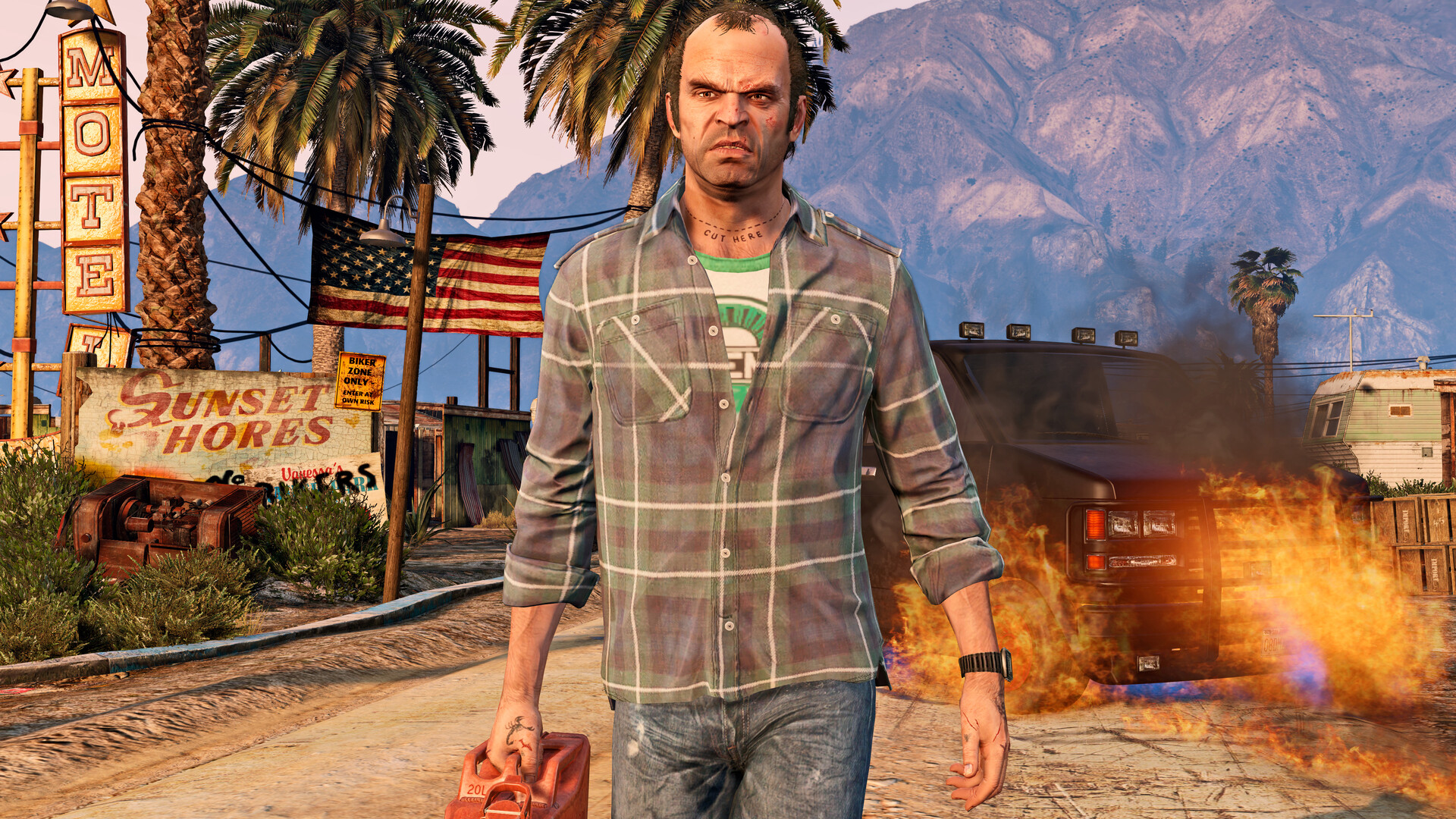
エンハンスト版として生まれ変わった『グランド・セフト・オートV』は、レイトレーシング対応や各種グラフィック機能の強化により、ロスサントスの世界をかつてない美しさで描き出す。しかし、すべての設定をオンにすれば良いというわけではなく、パフォーマンスと画質のバランスを見極めることが快適プレイの鍵になる。本記事では、各グラフィック設定の役割・推奨値・パフォーマンスへの影響を徹底解説する。
- パフォーマンスと画質のバランスが肝
- レイトレーシング各項目の効果を理解
- DLSS/FSRとReflexでGPU別に最適化
▶スクリーンモードの選び方
「The ambience of the city is the best there is. From the flashy lights of the city, to the rolling hills of Chilliad and into the arid desert」—Steamユーザーレビューより
ロスサントスの昼夜問わず美しい景観を最大限に楽しむには、まずディスプレイの基本設定を整えることが重要だ。
Screen Type(スクリーンモード) の選択肢は以下の4つ。
| モード | 特徴 | 推奨シーン |
|---|---|---|
| Fullscreen | 最も低レイテンシ、解像度変更可能 | 高fpsを追求したい場合 |
| Borderless Fullscreen | Alt+Tabがスムーズ、Windows最適化対応 | メインおすすめ(新しいWindowsビルド) |
| Windowed Fullscreen | 旧Windowsビルド向け | 古いOSを使用している場合 |
| Windowed | 自由度が高いが遅延が増える | 動画配信など並行作業時 |
新しいWindowsビルドを使用しているプレイヤーにはBorderless Fullscreenが最もバランスが良い。Alt+Tab時のスタッターが解消され、低レイテンシも維持できる。
▶フレームレートとV-Sync設定
フレームレート関連の設定は、快適なプレイ感に直結する重要項目だ。
- Frame Limit(フレームリミット):基本的にOff推奨。リフレッシュレートが120Hz超のモニターを使用している場合や、NVIDIA Reflexを有効にしている場合は上限設定が不要
- V-Sync:入力遅延が発生するためOff推奨。画面ティアリングが気になる場合は、後述するNVIDIA Reflexと組み合わせて対処するのが現代的な解法
- Refresh Rate:使用しているモニターの最大リフレッシュレートに合わせて設定する
▶NVIDIA Reflex / AMD AntiLag
NVIDIA Reflex はGPU負荷が高い場面で特に効果を発揮する。
- GPU使用率が98〜99%に張り付いている場合は有効にすることで入力遅延を大幅に削減できる
- GPU使用率が80%程度であれば、ボトルネックが存在しないためオンにしても恩恵は少ない
- On + Boost はCPUボトルネックが発生しているシナリオ向けのオプション
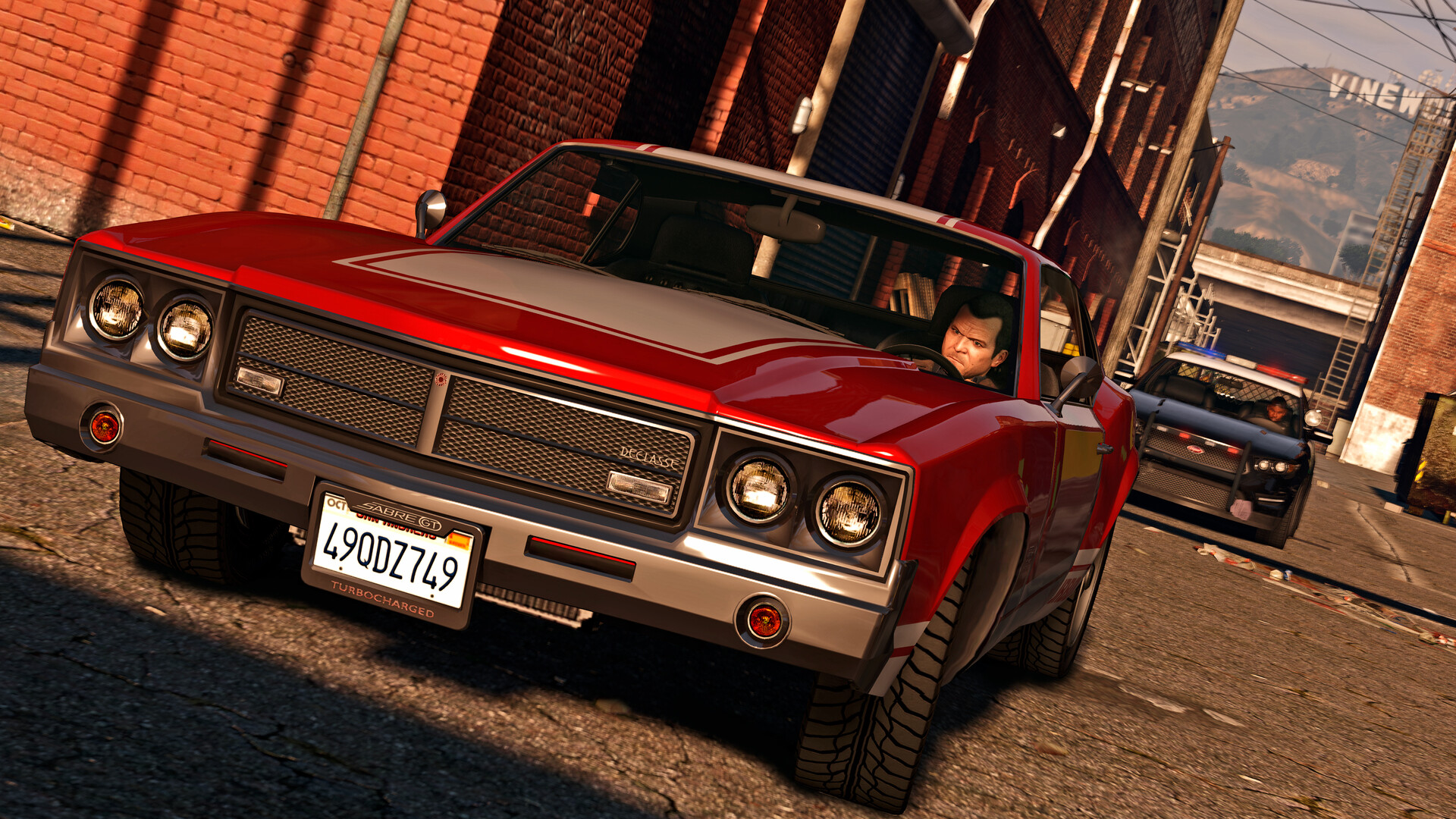
▶アップスケーラーの選択(DLSS / FSR)
フレームスケーリング設定は、画質を維持しながらパフォーマンスを向上させる現代グラフィックスの要だ。
- NVIDIA製GPU(RTX系)を使用している場合:DLSS(Deep Learning Super Sampling) を優先的に選択する
- AMD製GPU、またはDLSS非対応GPUの場合:FSR 3(FidelityFX Super Resolution 3) を使用する
DLSS・FSRともに解像度を内部的に下げてレンダリングし、AIや独自アルゴリズムでアップスケールするため、ネイティブ解像度に近い画質を保ちながらFPSを大幅に稼ぐことができる。
▶アンチエイリアシング設定
| オプション | 品質 | 負荷 | 推奨 |
|---|---|---|---|
| Off | ジャギーが目立つ | 最小 | 非推奨 |
| FXAA | 輪郭のブラー処理 | 低 | サブ選択肢 |
| TAA | 時間的サンプリングで高品質 | 中 | 推奨 |
アンチエイリアシングは**TAA(Temporal Anti-Aliasing)**が最もバランスが良い。FXAAよりも滑らかな輪郭処理が行われ、特に動的なシーンでのジャギー抑制効果が高い。
エンハンスト版最大の目玉機能がレイトレーシングだ。ただし、すべての項目を有効にすれば良いわけではなく、それぞれの効果と負荷を理解した上で取捨選択することが重要になる。
▶レイトレーシング各項目の効果と負荷
| 設定項目 | 視覚的効果 | 最大パフォーマンス低下 | 推奨設定 |
|---|---|---|---|
| RT Shadows | シャドウのリアルな投影 | 最大11% | Off推奨 |
| RT Reflections | 光沢面への正確な反射 | High: 6〜10% / Ultra: 16〜25% | High推奨 |
| RT Global Illumination (RTGI) | 間接光のバウンス表現 | — | High〜Very High推奨 |
| RT Ambient Occlusion (RTAO) | コーナー・隙間の陰影 | High: 9% / Ultra: 18% | 余裕があれば有効 |
| RT Scene BVH Quality | RT精度の基盤品質 | Very High: 約4% | High〜Very High |
▶各RT項目の詳細評価
✅ RT Global Illumination(最優先で有効化すべき)
RTGI(レイトレーシング グローバルイルミネーション)はエンハンスト版で最も恩恵が大きいRT効果だ。光が物体の表面で反射して間接光として周囲を照らす挙動をリアルにシミュレートし、ロスサントスの屋内・屋外問わず光の質感を根本から変える。GPUが対応しているなら最優先でHigh以上に設定することを推奨する。
✅ RT Reflections(Highに留めるのがコスパ最強)
光沢のある床や車のボディなど、光沢面の反射表現を大幅に改善する。ただし、車のバックミラーや水面にはRT反射が適用されず、キューブマップやプレーナー反射に依存し続ける点には注意が必要だ。また、すべてのRT効果に共通する課題として、ノイズが目立つという問題がある。パフォーマンスとのバランスを考えるとHighが最もコスパが高い選択肢になる。
❌ RT Shadows(標準シャドウの方が見栄えが良い場面も)
RT Shadowsは過度なコンタクトハードニングにより、フェリスホイールやジェットコースターのレールの影など、むしろ影のディテールを失うケースがある。標準のソフトシャドウの方が視覚的に優れた結果を出す場面も多い。
最大11%のパフォーマンス低下に対して、視覚的な恩恵が限定的、かつ逆に影ディテールが失われる場面もある。基本的にOffのままでも画質的に問題はない。
⚠️ RT Ambient Occlusion(優先度は低め)
コーナーや物体の隙間に落ちる陰影をより正確に表現するが、通常プレイ中に差を体感しにくいRT効果だ。GPU性能に余裕がある場合のみ有効化を検討する。
▶GPUスペック別推奨レイトレーシング設定
| GPUクラス | 推奨RT設定 |
|---|---|
| RTX 4070以上 / RX 7800XT以上 | RTGI: Very High + RT Reflections: High + RTAO: High |
| RTX 3070 / RX 6700XT相当 | RTGI: High + RT Reflections: High |
| RTX 3060以下 / ミドルレンジ | RTGI: High のみ(他はOff) |
| RTX 3060未満 / ローエンド | レイトレーシング全体をOff |
▶プリセットは出発点として使う
グラフィックプリセット(Minimum / High / Very High)は、あくまでも設定の出発点として利用するのが正しい使い方だ。プリセットを選んだ後、上記の各項目を個別に調整することで、自分のPCスペックに最適化されたカスタム設定が完成する。
プリセットをそのまま使い続けると、「本来オフにすべき重い設定がオンになっている」または「余裕があるのに低い設定のまま」といった非効率な状態になりやすい。
▶VRAM管理と「Ignore Suggested Limits」
Ignore Suggested Limits(推奨ビデオメモリ上限を無視) は、基本的にOff(無視しない) が安全だ。
- この設定をOnにすると、VRAMの推奨上限を超えた使用が可能になるが、パフォーマンス低下やクラッシュのリスクが高まる
- 特にVRAMが8GB以下のGPUを使用している場合は、絶対にOffのままにしておくことを推奨する
▶推奨設定チェックリスト
- Screen Type → Borderless Fullscreen(新しいWindowsビルドの場合)
- Frame Limit → Off
- V-Sync → Off
- NVIDIA Reflex → GPU使用率が98〜99%の場合はOn、CPU負荷が高い場合はOn + Boost
- Frame Scaling → DLSS(NVIDIA RTX系)/ FSR 3(AMD・その他)
- Anti-Aliasing → TAA
- Ray Tracing → まずRTGIをHigh〜Very Highに、余裕があればRT ReflectionsをHigh
- RT Shadows → Off
- Ignore Suggested Limits → Off
▶ユーザーの声に見るエンハンスト版の価値
「This game has everything, action, drama, suspense and a lot of horror. The ambience of the city is the best there is.」—Steamユーザーレビューより
グラフィック設定を適切に追い込むことで、ロスサントスの街の光と影、ヴァインウッドの丘から見下ろす夜景、砂漠地帯の灼熱感といった「シティの空気感」がぐっと増す。レイトレーシングを活用した光源の反射と間接照明は、特に夜間の街なかや屋内シーンで圧倒的な没入感を生み出す。
「peak GTA V wasn't just a game, it was literally a whole phase of life.」—Steamユーザーレビューより
長年愛され続けてきた本作が、エンハンスト版のグラフィック強化によってさらに新鮮な体験として蘇る。適切な設定でロスサントスに飛び込もう。
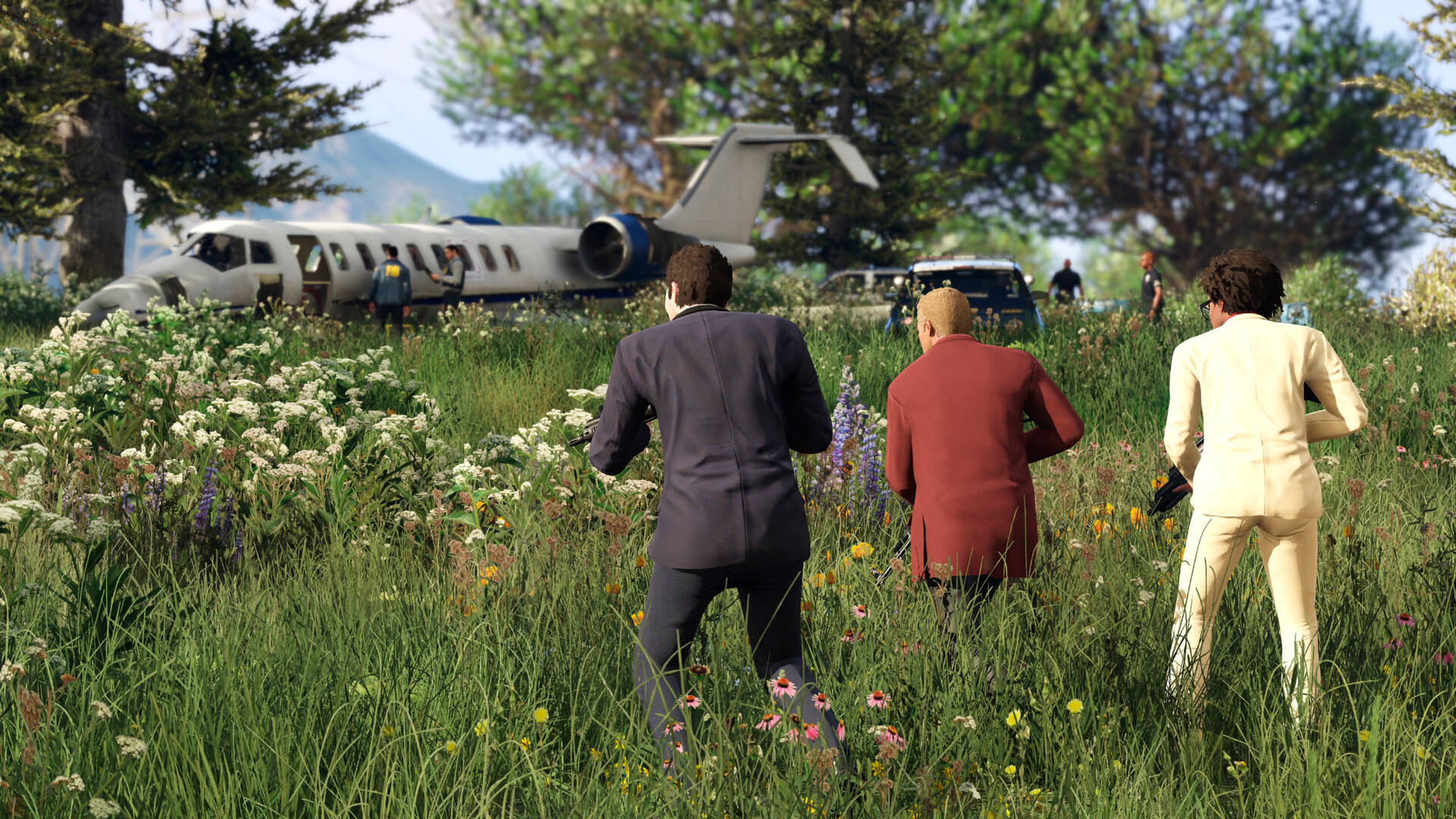
エンハンスト版のグラフィック最適化で最も重要なポイントを改めて整理すると、RTGIは最優先で有効化、RT ShadowsはOffで問題なし、DLSSまたはFSR 3でパフォーマンスを底上げ、この3点がベストプラクティスの核心だ。プリセットに頼らず個別設定を調整することで、自分のGPUスペックに合った最高のビジュアルとパフォーマンスを両立できる。設定を見直してから改めてロスサントスを走ると、同じゲームが別物に見えるほどの変化を実感できるはずだ。


