

グレーゾーン・ウォーフェア(Gray Zone Warfare)はUnreal Engine 5を採用した東南アジアのジャングルを舞台にしたタクティカルシューターだ。そのビジュアルクオリティは折り紙つきで、Steamレビューでも「Amazing graphics, one of the best looking games ever」と絶賛する声が多い。しかし、その美しさと引き換えにパフォーマンスの最適化が課題となっており、特に「テクスチャがぼやける問題」はゲーム設定だけでは解決できないケースがある。
この記事では、設定ファイルの直接編集によるテクスチャ品質の改善から、VRAM・RAMのリーク対策まで、実際の効果が確認されている最適化手順を徹底解説する。
- テクスチャぼやけはiniファイル編集で解決
- VRAM・RAMリーク対策を施す
- 設定変更前後で性能を確認する
▶ゲーム内設定では解決しない"設定ファイルのバグ"
グレーゾーン・ウォーフェアでよく報告されている問題の一つが、ゲーム内のテクスチャ設定をいくら変更してもジャングルや建物がぼやけて見えるというものだ。原因はゲームの設定ファイル(GameUserSettings.ini)にある。
sg.TextureQualityというパラメータが0(最低品質)のまま固定されるケースが確認されており、ゲーム内UIでの変更が正しくファイルに反映されないことがある。これが「設定は最高にしているのにテクスチャが汚い」という現象を引き起こしている。
▶Unreal Engine 5の高負荷とGPUへの影響
UE5のNaniteやLumenといった次世代グラフィック技術を使用しているため、テクスチャ品質を上げると当然GPUへの負荷が増加する。以下のポイントを事前に把握しておこう。
- テクスチャ品質を最大値(4)に設定すると、GPUのVRAM消費量が増加する
- VRAMが不足すると逆にテクスチャがぼやけたり、フレームレートが低下する
- 自分のGPUスペックに合った設定値を選ぶことが重要
💡 「runs like ♥♥♥♥ --> runs alot better now with a 4080 super」というレビューにもある通り、スペックによって体験は大きく異なる。設定変更後は必ずパフォーマンスを確認しよう。
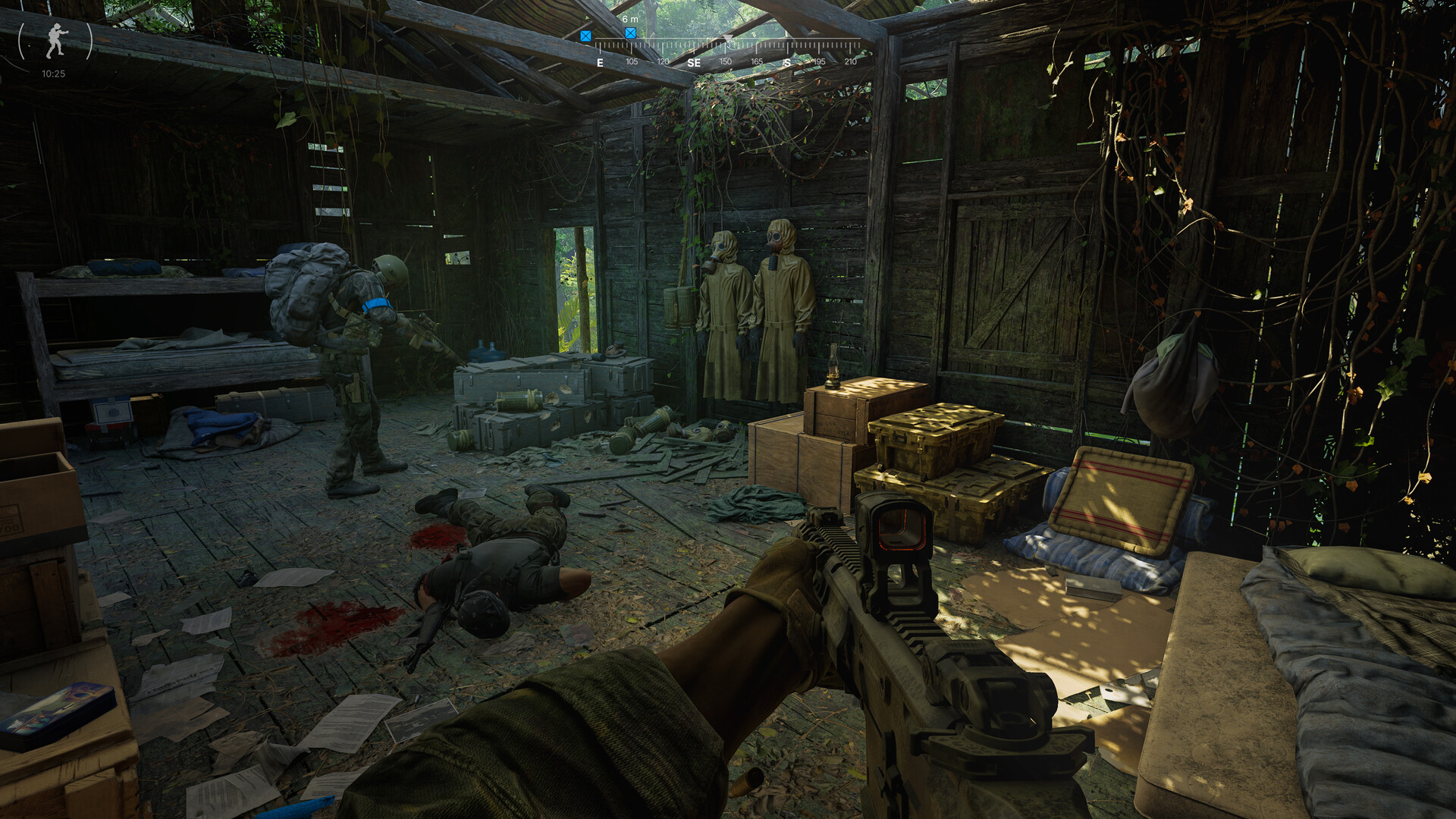
ここからが核心となる作業だ。手順は多くないが、ファイルの場所を正確に把握することが最重要ポイントとなる。
▶手順①:設定ファイルの場所を開く
- キーボードで Win + R を押し、「ファイル名を指定して実行」を開く
- テキストフィールドに
appdataと入力してEnterキーを押す - エクスプローラーがAppDataフォルダを開く
⚠️ AppDataフォルダが表示されない場合は、エクスプローラーの「表示」メニューから**「隠しファイル・フォルダを表示する」**をオンにする必要がある。
▶手順②:GZWの設定フォルダへ移動する
エクスプローラーで以下のパスを辿る。
AppData\Local\GZW\Saved\Config\WindowsClient
または、エクスプローラーのアドレスバーに直接以下を貼り付けると速い。
C:\Users\(あなたのユーザー名)\AppData\Local\GZW\Saved\Config\WindowsClient
WindowsClientフォルダ内に**GameUserSettings.ini**というファイルがあるはずだ。
▶手順③:テクスチャ品質の値を変更する
GameUserSettings.iniを**右クリック→「メモ帳で編集」**を選択- Ctrl + F で検索ウィンドウを開き、**
sg.TextureQuality**を検索 - その値を確認する。0になっていれば、4に変更する
- Ctrl + Sで保存してメモ帳を閉じる
| sg.TextureQualityの値 | 品質 | 推奨スペック |
|---|---|---|
| 0 | 最低(デフォルトバグ状態) | — |
| 1 | 低 | VRAM 4GB以下 |
| 2 | 中 | VRAM 6GB |
| 3 | 高 | VRAM 8GB |
| 4 | 最高(推奨修正値) | VRAM 10GB以上 |
⚠️ 重要: この編集を行った後にゲーム内のグラフィック設定を変更すると、ファイルが上書きされ元に戻る場合がある。設定を変更した場合はこの手順を再度行う必要がある。
▶手順④:ゲームを起動して確認する
設定ファイルを保存したらグレーゾーン・ウォーフェアを起動しよう。ジャングルの葉や建物の壁面など、近くで見ると違いがわかりやすい。起動直後から変化を体感できるはずだ。
テクスチャ品質を上げることでパフォーマンスが低下した場合、または以前からクラッシュやカクつきが続いている場合は、以下の対策も合わせて試してほしい。
▶NVIDIAコントロールパネルでのVRAMキャッシュ拡張
NVIDIA製GPUを使用しているプレイヤー向けの設定だ。
- デスクトップを右クリック→**「NVIDIAコントロールパネル」**を開く
- 左メニューから**「3D設定の管理」**を選択
- 「グローバル設定」または「プログラム設定」でGZWを選択
- **「レンダーキャッシュサイズ(Render Cache Size)」**を探す
- まず10GBに設定して様子を見る。改善しない場合は100GBに設定
💡 VRAMリークによるクラッシュやテクスチャ崩壊が起きている場合に特に有効な設定だ。この数値はVRAMを実際に100GB使うわけではなく、キャッシュの上限を引き上げる設定であるため、PCスペックを問わず試す価値がある。
▶RAMリーク対策:メモリ最適化ツールの活用
グレーゾーン・ウォーフェアは32GBのRAMを積んでいても22GB以上消費することが報告されており、メモリ不足によるクラッシュが発生しやすい。
対策として**「Wise Memory Optimizer」**(無料ツール)の使用が効果的だ。
- Wise Memory Optimizer をダウンロード・インストール
- 「自動最適化」を有効にし、空きメモリが30%以下になったら自動解放するよう設定
- 手動での最適化はRAMの70%以上が使用されたタイミングで行うのが効果的
| 状況 | 推奨アクション |
|---|---|
| ロード直後・ベースキャンプ滞在中 | 手動で最適化を実行 |
| ヘリコプター移動前 | 手動で最適化を実行(特に効果的) |
| RAMが30%以下になった時 | 自動最適化が動作 |
| ゲーム中にカクつきが発生した時 | 手動最適化+設定見直し |
⚠️ RAMが少ない環境(16GB以下)では特にこのツールの恩恵が大きい。ただし、最適化タイミングはプレイの合間(ベースキャンプ滞在中など)が望ましい。
▶フレームレートとGPU使用率の確認
最適化設定を施した後は、実際にパフォーマンスが改善されているかを数字で確認することが重要だ。以下の方法でモニタリングできる。
- Steam オーバーレイ(Shift + Tab)→「FPSカウンター」を有効化
- MSI Afterburner:GPU使用率・VRAMの使用量をリアルタイム表示
- GeForce Experienceのパフォーマンスオーバーレイ
▶環境別の推奨設定まとめ
自分のPCスペックに合わせて、以下の表を参考に設定を組み合わせよう。
| GPUスペック | sg.TextureQuality推奨値 | NVIDIAレンダーキャッシュ | 備考 |
|---|---|---|---|
| VRAM 6GB以下 | 2〜3 | 10GB | RAMリーク対策を優先 |
| VRAM 8GB | 3〜4 | 10GB | FPS確認しながら調整 |
| VRAM 10GB以上 | 4 | 10〜100GB | フル設定を試せる |
| RTX 4080 Super以上 | 4 | 10GB | ほぼ問題なし |
💬 Steamレビューより:「The game is visually stunning with realistic rain, wind and day-night cycle with exceptional lighting, and often leaves you wandering the jungle forgetting why you went there in the first place.」—最適化が決まれば、このゲームのビジュアルは本当に別格だ。
▶早期アクセス開始から現在までの変化
グレーゾーン・ウォーフェアはリリース当初、パフォーマンス面で多くの批判を受けていた。しかしバージョン0.4のアップデートを境に、開発元MADFINGER Gamesの最適化努力が実を結び始めている。
「Game has become significantly more playable since update .4. I have played about 20 hours worth of content since this update has been put out and I only have crashed twice. The developers have done a magnificent job with improving performance」(Steamレビューより)
「update 2 0.4 has made everything alot better, can chain quests, more playable areas」(Steamレビューより)
▶今後の最適化に向けた注意点
- 大型アップデート後はグラフィック設定がリセットされる場合がある。アップデート後は必ず
sg.TextureQualityの値を再確認しよう - 開発が活発に続いているため、将来的にはゲーム内UIから設定が正常に反映されるようになる可能性が高い
- 新しいアップデートが来るたびにパフォーマンスが改善または悪化する可能性があるので、Steamコミュニティのガイドやフォーラムをこまめにチェックすることを推奨する
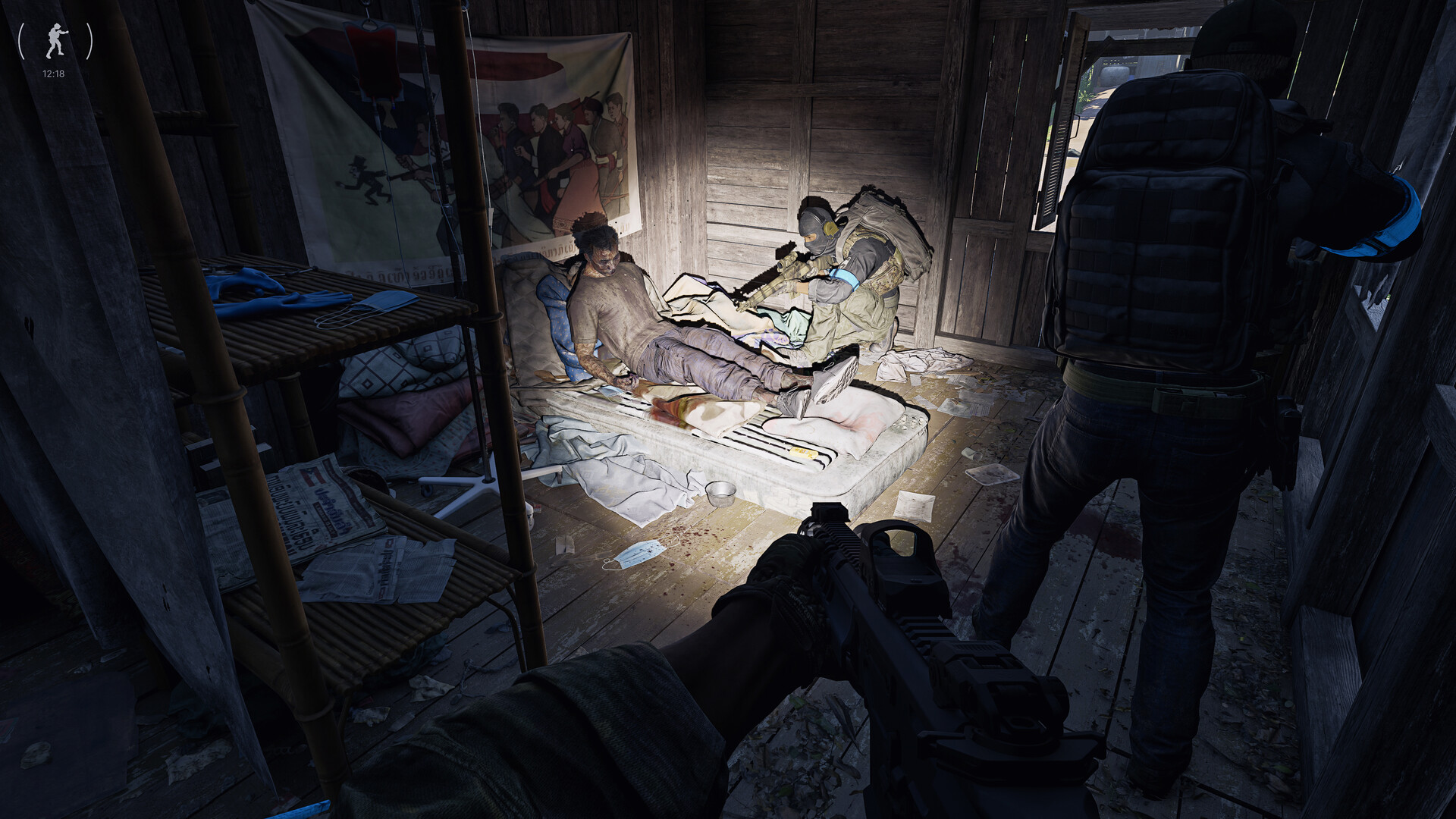
最後に、本記事で解説した最適化を優先度の高い順に整理する。
GameUserSettings.iniのsg.TextureQualityを4に変更する(最も効果的・即効性あり)- NVIDIAコントロールパネルのレンダーキャッシュを10GBに設定する(VRAMリーク対策)
- Wise Memory Optimizerを導入してRAMリークを管理する(クラッシュ対策)
- アップデート後は必ず設定ファイルを再確認する(設定リセット対策)
- フレームレートとVRAM使用量をモニタリングしながら最終調整する
UE5の力を活かした圧倒的なビジュアルを最大限楽しむために、ぜひこの最適化手順を試してみてほしい。ジャングルの霧、リアルな雨のエフェクト、そして光と影の美しいコントラストが、ぼやけなくクリアに表示されたとき—このゲームの真の魅力を体感できるはずだ。


