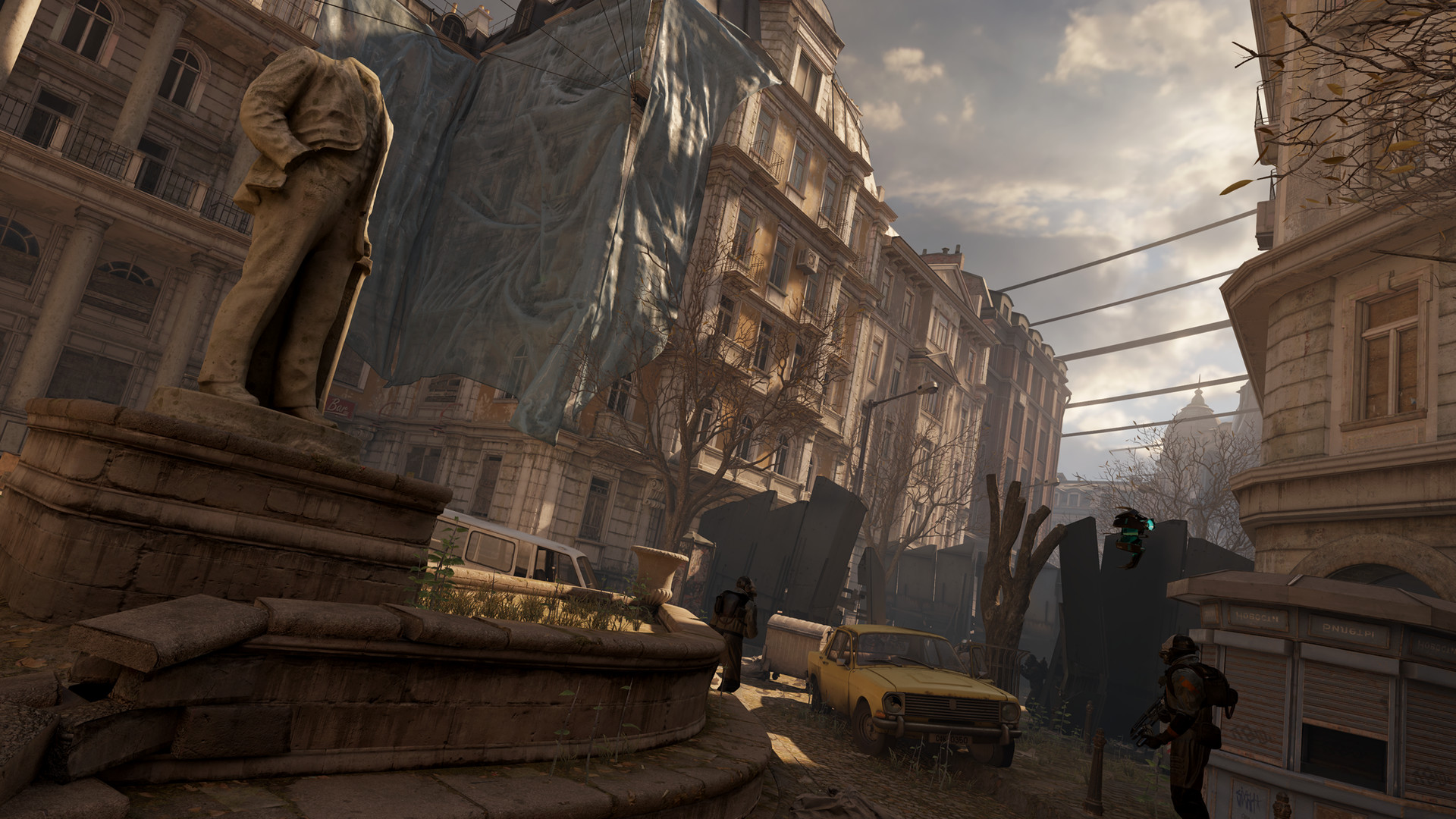
Half-Life: Alyx は、VRゲームの金字塔として今なお「最高のVRゲーム」と称えられる作品だ。しかしVRという特性上、動作が不安定になるとリアルな没入感が一気に崩れ、VR酔いにまで発展することもある。本記事では、ラグ・スタッタリングの根本的な原因から具体的な解消手順、そして各VRヘッドセット別のスクリーンショット撮影方法まで、プレイ環境を整えるためのすべてを網羅する。
- ラグ・スタッタリングはCPU優先度で改善
- 起動オプションで細かくチューニング
- VRヘッドセット別の撮影方法も把握
▶VRゲーム特有のパフォーマンス要求
Half-Life: Alyx はVRゲームとして設計されているため、通常のPCゲームとは比べ物にならない処理負荷がかかる。VRでは両目分の映像を同時にレンダリングする必要があり、かつフレームレートが90fps以下になるとVR酔いのリスクが急上昇する。一般的なPC向けゲームで60fpsが目標とされるのに対し、VRでは90fps以上を安定させることが快適なプレイの絶対条件だ。
ユーザーレビューより:「ゲームが時々ひどく動作することがあるけど、それは自分のデバイスの問題だと思う」
この声が示すように、Half-Life: Alyx 自体の最適化は非常に優秀だ。問題の多くはヘッドセット側の設定やPC環境に起因している。
▶OculusヘッドセットとSteamVRのCPU優先度問題
特にOculusシリーズのヘッドセット使用時に深刻な問題が確認されている。SteamVRがOculusヘッドセットと組み合わさると、CPUの優先度割り当てに重大な不具合が生じることがある。この問題により、本来出るはずのパフォーマンスの半分以下しか発揮できないケースも報告されており、30〜50fpsが70〜90fpsに改善されたという実績もある。
▶ボトルネックの特定:CPUかGPUか
パフォーマンス問題の原因を把握せずに対処しても効果は薄い。まずMSI Afterburnerを使ってCPUとGPUの使用率をリアルタイムで確認することが重要だ。Half-Life: Alyx においては、CPUがボトルネックになるケースが特に多いとされている。
▶タスクマネージャーでプロセス優先度を上げる
これは最優先で実施すべき対処法であり、他のどの方法よりも大きな効果が期待できる。追加のソフトは不要で、Windows標準のタスクマネージャーだけで完結する。
- Oculus ソフトウェア、SteamVR、Half-Life: Alyx の順に起動する
- タスクマネージャーを開き、上部の「詳細」タブを選択する
- 以下のプロセスを順番に右クリックし、優先度を 「高」 に設定する
| プロセス名 | 役割 |
|---|---|
| OVRServer_x64.exe | Oculusサーバープロセス |
| vrserver.exe | SteamVRサーバー |
| vrcompositor.exe | SteamVR映像合成 |
| hlvr.exe | Half-Life: Alyx 本体 |
「リアルタイム」は選ばないこと。 入力やオーディオの処理まで押しのけてしまい、かえって挙動が不安定になる。「高」で十分に効果が出る。
⚠️ この設定はプロセスを終了すると消える。 起動のたびにやり直す必要がある。 優先度を恒久化する常駐ツールとして「Prio」を紹介している古い記事があるが、 Prioは開発元自身が「もう保守しておらず、Windows 10 / 11 を完全にはサポートしない」と明言している。 Alyxを動かす環境はほぼWindows 10以降なので、この用途で導入するのは勧めない。 毎回の手作業が面倒なら、上記4プロセスの優先度設定をまとめたバッチファイルを自分で用意するほうが安全だ。
▶優先度変更後の効果検証
設定を完了したら、再度ゲームを起動してMSI Afterburnerでフレームレートを確認しよう。報告されている改善幅は大きく、フレームレートがほぼ倍増するケースもある。もし改善が見られない場合は、次のセクションの追加設定に進もう。
▶Steamの起動オプション設定
Steamの起動オプションに特定のコマンドを追加することで、描画品質と処理負荷のバランスを手動で調整できる。
- Steamライブラリで Half-Life: Alyx を右クリック
- 「プロパティ」→「起動オプション」を選択
- 以下のコマンドをそのまま貼り付ける
-novid -console -vconsole +vr_fidelity_level_auto 0 +vr_fidelity_level 3 +vr_render_scale 1.0
このコマンドの内容は下記のとおりだ。
| コマンド | 効果 |
|---|---|
| -novid | イントロ動画をスキップ |
| -console | デベロッパーコンソールを有効化 |
| +vr_fidelity_level_auto 0 | 自動品質調整をオフ |
| +vr_fidelity_level 3 | VR品質を手動で最高に設定 |
| +vr_render_scale 1.0 | レンダリングスケールを等倍に固定 |
▶Windows・SteamVR側の設定最適化
ゲーム本体の設定だけでなく、OS・ミドルウェア側の設定も重要だ。以下を順番に確認・変更しよう。
- Windowsの電源設定を「高パフォーマンス」に変更する(省電力モードはCPU・GPUクロックを制限する)
- Windowsゲームモードを無効化する(VRゲームでは逆効果になる場合がある)
- SteamVRのスーパーサンプリングを無効化する(負荷軽減のため)
- f.lux、Discord、GeForce Experience などのオーバーレイ機能を持つアプリを終了する(オーバーレイはVRと競合しやすい)
- 不要なバックグラウンドアプリをすべて終了する
- メモリスティックが正しいマザーボードスロットに装着されているか確認する(デュアルチャネル動作の確認)
ポイント: オーバーレイ系アプリはVR環境において特に悪影響が大きい。Discordの通話をしながらプレイする場合は、最低限オーバーレイ機能だけでも無効にすることを強く推奨する。
▶GPUドライバーのアップデート
NVIDIAおよびAMDは、Half-Life: Alyx リリース時に専用の最適化ドライバーをリリースしている。 古いドライバーを使用している場合、パフォーマンス改善の余地が大きい。GeForce Experience(NVIDIAの場合)またはAMD Software: Adrenalin Editionから最新ドライバーを適用しよう。
▶MSI Afterburnerで現状を診断する
ソフトウェア側の最適化をすべて試してもパフォーマンスが改善しない場合、ハードウェアのアップグレードが必要な可能性がある。まずMSI Afterburnerのパフォーマンスオーバーレイを有効にし、ゲームプレイ中にCPUとGPUのどちらが100%近くで動作しているかを確認する。
- CPUが100%付近で張り付いている → CPU交換・アップグレードを検討
- GPUが100%付近で張り付いている → GPU交換・アップグレードを検討
- 両方が低い使用率なのに重い → ドライバーや設定の問題の可能性が高い
▶パフォーマンス目安
Half-Life: Alyx をOculusヘッドセットで安定した90fps環境で楽しむための目安スペックは以下のとおりだ。
| 項目 | 推奨スペック目安 |
|---|---|
| CPU | Ryzen 5 3600 相当以上 |
| GPU | GTX 1660 相当以上 |
| 目標フレームレート | 90fps以上(安定) |
注意: Steamストアページに記載されている最低動作スペックは、非Oculusヘッドセット向けの基準であり、OculusはCPU負荷が高い傾向にあるため、より高スペックが必要になる場合がある。
▶撮影方法の基本知識
VRゲームではキーボードのF12キーやSteamのスクリーンショット機能が通常通りに使えない場合が多い。Half-Life: Alyx のスクリーンショットは、SteamVR経由でヘッドセットのコントローラーボタンを組み合わせて撮影するのが基本だ。使用しているヘッドセットによって操作が異なるため、下の一覧を参考にしよう。
▶ヘッドセット別スクリーンショット操作一覧
| ヘッドセット | 撮影操作 |
|---|---|
| Valve Index | 同一コントローラーの トリガー + メニューボタン を同時押し |
| Oculus Quest 1 / 2 / 3 / Pro / Rift | 同一コントローラーの トリガー + Oculusボタン を同時押し |
| HTC Vive | 同一コントローラーの トリガー + 電源ボタン を同時押しし、1〜2秒待ってから同時に離す |
| Pico VR | 電源ボタン + 音量ダウンボタン を長押し |
| Samsung Odyssey | 同一コントローラーの ジョイスティック + トリガー を同時押し |
| Windows Mixed Reality | 同一コントローラーの ジョイスティック + トリガー を同時押し |
▶撮影した画像の保存場所
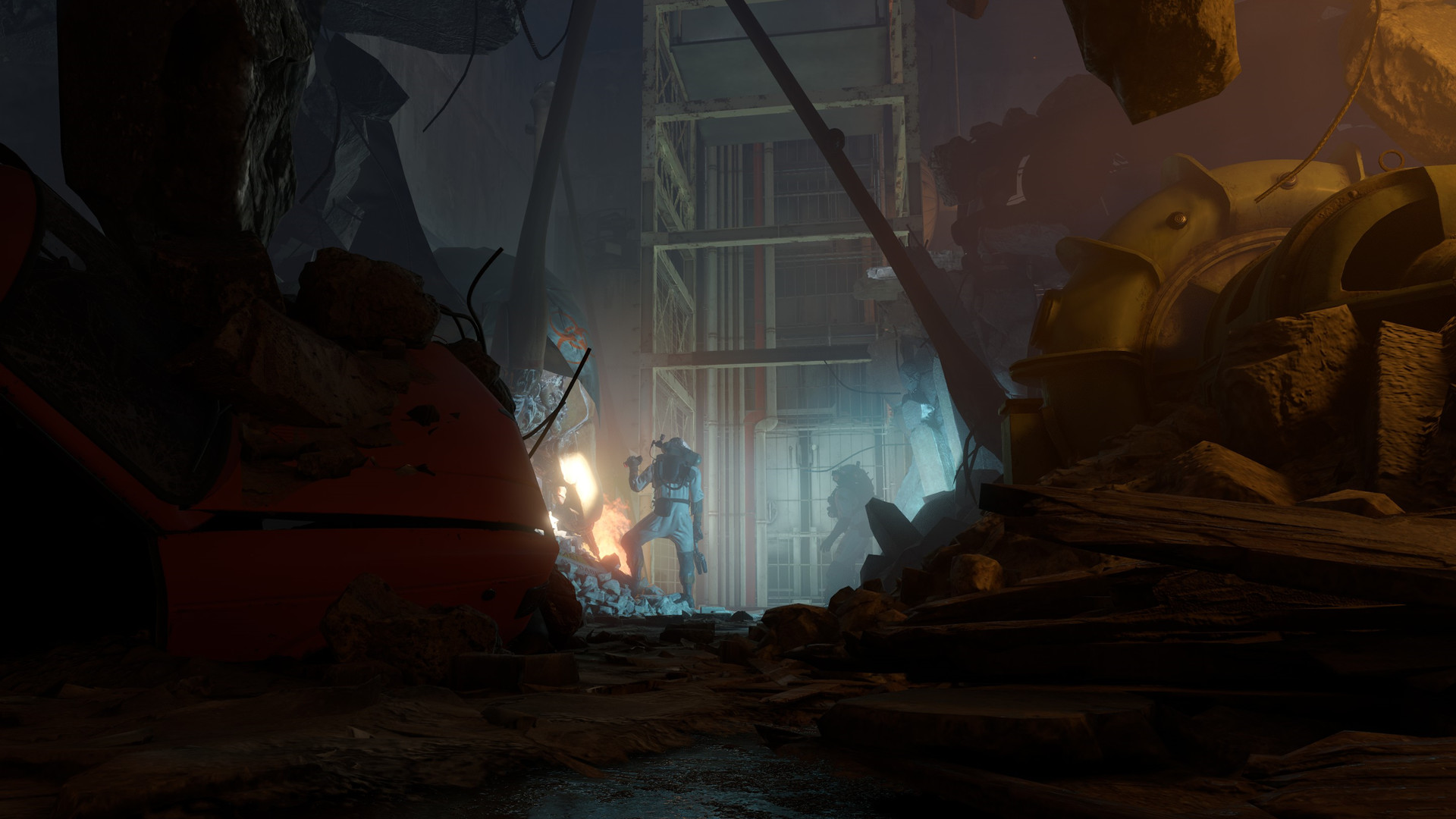
SteamVR経由で撮影されたスクリーンショットは、Steamのスクリーンショット機能と連携して保存される。Steam クライアントの「表示」→「スクリーンショット」から確認でき、そのままSteamコミュニティへのアップロードも可能だ。Half-Life: Alyx は環境の作り込みやインタラクションが非常に優秀なため、印象的なシーンを積極的にキャプチャしてコミュニティで共有してみよう。
ユーザーレビューより:「グラフィックの美しさと最適化の高さは、現代のトリプルAゲームでさえも顔色を失うほどだ」
この言葉が示す通り、Half-Life: Alyx の映像美はスクリーンショットに残す価値が十分にある。
Half-Life: Alyx のパフォーマンス問題を解消するための作業は、効果の大きいものから順番に実施することが効率的だ。
- Prioを使ったCPU優先度の設定(最も効果大・まず最初に実施)
- GPUドライバーを最新版にアップデート
- Steamの起動オプションを設定
- Windowsの電源プランを「高パフォーマンス」に変更
- Windowsゲームモードを無効化
- SteamVRスーパーサンプリングを無効化
- オーバーレイ系アプリ・バックグラウンドアプリを終了
- メモリのデュアルチャネル動作を確認
- MSI Afterburnerでボトルネックを確認し、必要に応じてハードウェアをアップグレード
これらの手順を踏むことで、VR酔いの原因となるフレームレート低下を防ぎ、Half-Life: Alyx が本来持つ圧倒的な没入感を最大限に引き出せるはずだ。最高のVRゲームを、最高の状態で体験しよう。


