エイリアンとして人間社会に潜入する『Roadside Research』では、自分だけのオリジナルマスクを作成する「カスタムマスク機能」が実装されている。デフォルトのマスクに飽きた方や、フレンドに自作マスクを送って一緒に楽しみたい方に向けて、本記事ではカスタムマスクの作成手順を3つのステージに分けて丁寧に解説する。
- カスタムマスク作成は3ステージで進める
- ゲーム内保存→画像編集→ファイル差し替え
- フレンドへの共有方法も把握
▶どんな機能なのか
『Roadside Research』のカスタムマスク機能とは、ゲーム内のキャラクターが着用するマスクに、自分で用意した画像を適用できるカスタマイズ要素だ。ガソリンスタンドで働くエイリアンキャラクターのマスクを、好みのデザインやイラストに差し替えることができる。
協力プレイでフレンドと遊ぶ際、自作マスクを共有することも可能なので、グループ内でお揃いデザインや対になるデザインを楽しむこともできる。
▶作成に必要なもの
カスタムマスクを作成するには、以下のものを事前に用意しておこう。
- 『Roadside Research』本体(起動できる状態であること)
- 画像編集ソフト(Adobe Photoshop推奨。ただしGIMP・Paint.NETなど無料ソフトでも代用可能)
- 使用したい画像素材(自作イラスト・写真・ロゴなど)
- Windowsエクスプローラーでの基本操作知識
💡 画像編集ソフトはPhotoshopが最も作業しやすいが、PNGファイルの編集・保存ができるソフトであれば基本的に何でも対応可能だ。
▶ゲームを起動してカスタム描画を行う
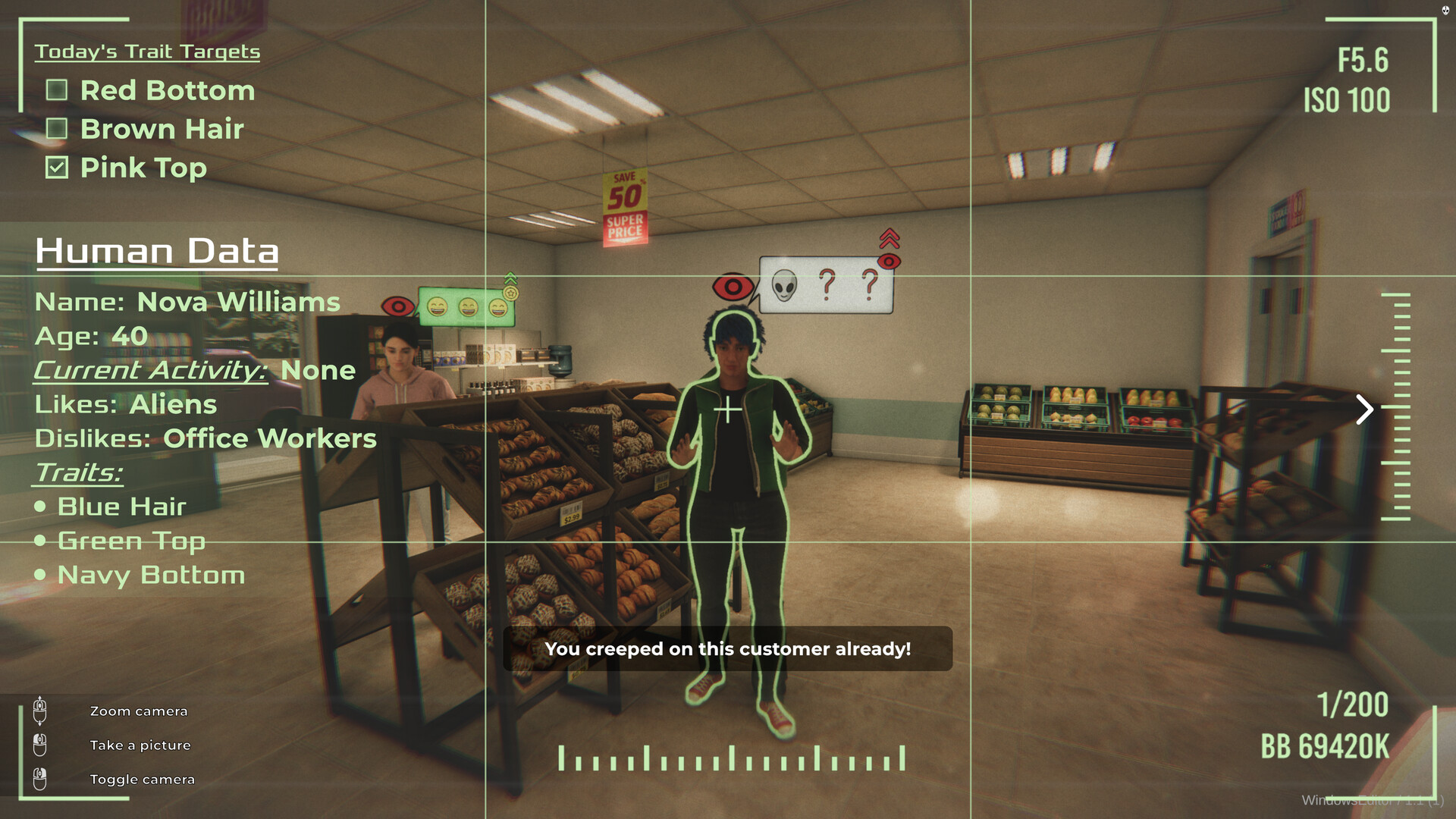
カスタムマスク作成の最初のステップはゲームの起動から始まる。これには重要な理由がある。ゲーム内でカスタム画像の描画・保存操作を行うことで、後から編集に使うPNGファイルがゲームのローカルフォルダに自動生成される仕組みになっているからだ。
手順は以下の通りだ。
- 『Roadside Research』を起動する
- ゲームメニュー内にあるカスタムマスク描画画面を開く
- 何かしら画像を描いて保存操作を行う(内容は仮のもので構わない)
- 保存が完了したらゲームを**終了(完全に閉じる)**する
⚠️ この手順を飛ばしてしまうと、次のステージで必要なPNGファイルがフォルダ内に存在しないため、作業が進められない。必ずゲーム内で一度保存しておくこと。
▶保存先フォルダを確認する
ゲームを終了したら、以下のパスにあるフォルダを開こう。
C:\Users\[YourUserName]\AppData\LocalLow\CyberneticWalrus\Roadside Research\customization
[YourUserName] の部分は、自分のWindowsユーザー名に置き換えること。
| 確認項目 | 内容 |
|---|---|
| フォルダ名 | customization |
| 生成されるファイル名 | customMask.png |
| ファイル形式 | PNG(透過対応) |
| フォルダの場所 | AppData > LocalLow > CyberneticWalrus > Roadside Research |
💡 AppDataフォルダが見つからない場合は、Windowsエクスプローラーの「表示」メニューから「隠しファイル」を表示する設定をオンにしよう。AppDataは初期設定で非表示になっている場合がある。
▶PNGファイルの構造を把握する
customizationフォルダ内に生成された**customMask.pngを確認すると、単純な画像ではなくマスクの形状に合わせたフレームと目の部分(アイスリット)が含まれている**ことがわかる。
このフレームと目の部分は、ゲーム内でキャラクターが着用した際に自動的にトリミング・合成される領域だ。つまり、差し替えたい画像をそのままベタ貼りするのではなく、目の位置(アイスリット)に合わせて画像を配置する作業が必要になる。
作業前に把握しておくべきポイントをまとめる。
- マスクには**フレーム(外枠)**が存在する
- **目の部分(アイスリット)**の位置が最重要
- 最終的に保存するファイルにはフレームなし・クリーンな状態で保存する
- ファイル形式は必ずPNGで保存すること
▶Photoshopを使った編集手順(推奨)
以下はPhotoshopを使った場合の作業フローだ。他のソフトを使う場合も、基本的な考え方は同じなので参考にしてほしい。
-
customMask.pngをPhotoshopで開く- ファイルを直接ドラッグ&ドロップするか、「ファイル>開く」から選択する
-
目とフレームを切り抜いて確認する
- マスクのフレーム部分と目の位置を把握するために、レイヤーとして分離すると作業しやすい
- フレームをガイドとして使い、アイスリットの位置を正確に把握する
-
使いたい画像を新しいレイヤーで配置する
- 素材画像を配置し、目の穴(アイスリット)の位置に合うようにサイズ・位置を調整する
- 目の位置がズレると、ゲーム内でキャラクターの目がマスクに隠れてしまうので注意
-
フレームレイヤーを非表示にして保存
- フレームのレイヤーを非表示または削除した状態で、クリーンな画像のみを残す
- 「ファイル>書き出し>PNG形式で書き出し」からPNG形式で保存する
⚠️ 絶対に元のファイルを削除しないこと。 作業前に
customMask.pngのコピーを別の場所に保存しておくと、万が一失敗した場合でも最初からやり直せる。
▶無料ソフトで代用する場合
Photoshopを持っていない場合、以下のような無料ソフトでも作業は可能だ。
| ソフト名 | 対応OS | 特徴 |
|---|---|---|
| GIMP | Windows / Mac / Linux | 高機能・無料。レイヤー対応 |
| Paint.NET | Windows | シンプルで使いやすい。軽量 |
| Canva(ブラウザ) | ブラウザ全般 | 操作が直感的。PNG書き出し可能 |
いずれのソフトでも「レイヤー機能」または「透過PNG書き出し」に対応していれば問題なく使用できる。
▶完成した画像をフォルダに配置する
画像編集が完了したら、いよいよファイルの差し替え作業だ。ファイル名と保存場所が正確でないと反映されないので、以下の点を厳守すること。
- 編集・書き出しした画像のファイル名を**
customMask**にリネームする - 拡張子が
.pngになっていることを確認する(customMask.png) - 以下のフォルダに配置(上書き保存)する
C:\Users\[YourUserName]\AppData\LocalLow\CyberneticWalrus\Roadside Research\customization
- 既存の
customMask.pngを上書きする形で保存する(削除してから配置でも可)
⚠️ ファイル名は必ず
customMask(大文字・小文字も正確に)。異なるファイル名では読み込まれないため注意しよう。なお、以前のバージョンでは「177162...」のような一意のファイル名が使われていたが、現在は全ユーザー共通でcustomMaskという名称に統一されている。
▶ゲームを起動して確認する
ファイルの差し替えが完了したら、『Roadside Research』を起動してカスタムマスクが正しく反映されているかを確認しよう。
- ゲームを起動し、キャラクターのマスクを確認する
- 自分が配置した画像がマスクに表示されていれば成功
- 画像がズレている場合は、ステージ2に戻ってアイスリットの位置を再調整する
▶マスクデータを送る手順
カスタムマスクはフレンドに共有することも可能だ。協力プレイで全員お揃いのマスクを着用したり、テーマに合わせたデザインを楽しむことができる。
共有の手順は非常にシンプルだ。
- 自分の
customMask.pngファイルをDiscordやメッセンジャーなどでフレンドに送信する - フレンドは受け取ったファイルを自分の以下のフォルダに配置する
C:\Users\[フレンドのUserName]\AppData\LocalLow\CyberneticWalrus\Roadside Research\customization
- フレンドがゲームを起動すれば、同じマスクが適用される
👥 グループプレイをよく行うなら、メンバー全員で統一デザインのマスクを用意しておくのも面白い。ゲームの世界観に合わせたエイリアン風デザインや、ユーモラスなデザインなど、バリエーションを楽しもう。
▶共有時の注意点
- 送受信するファイルは必ずPNG形式であること
- 受け取り側もゲームを一度起動してcustomMask.pngを生成しておく必要がある(空のフォルダには配置できない場合がある)
- ファイル名を変更しないまま共有・配置すること
▶作業フロー早見表
| ステージ | 作業内容 | 場所 |
|---|---|---|
| ステージ1 | ゲーム内で描画・保存してPNGを生成 | ゲーム内メニュー |
| ステージ2 | PNGを画像ソフトで開き、目位置を合わせて画像を合成 | 画像編集ソフト |
| ステージ3 | 完成PNGをcustomMask.pngとして上書き配置 | AppDataフォルダ |
| 確認 | ゲームを起動してマスクを確認 | ゲーム内 |
▶よくあるミスと対処法
- マスクに画像が反映されない → ファイル名が
customMask.pngになっているか確認 - 目の位置がズレている → ステージ2に戻り、アイスリットの位置を再確認して調整
- フォルダが見つからない → Windowsの隠しファイル表示をオンにする
- 元に戻したい → バックアップしておいたオリジナルの
customMask.pngを再配置する
✅ カスタムマスクは一度作成の流れを覚えてしまえば、何度でも気軽にデザインを変更できる。エイリアンらしい宇宙人デザインから、笑えるネタ系まで、自由な発想で楽しんでほしい。
『Roadside Research』はまだ早期アクセス段階にあり、今後もアップデートによって機能が追加・変更される可能性がある。カスタムマスクまわりの仕様が変わった場合は、最新のSteamコミュニティガイドや公式情報を合わせて確認しておこう。


