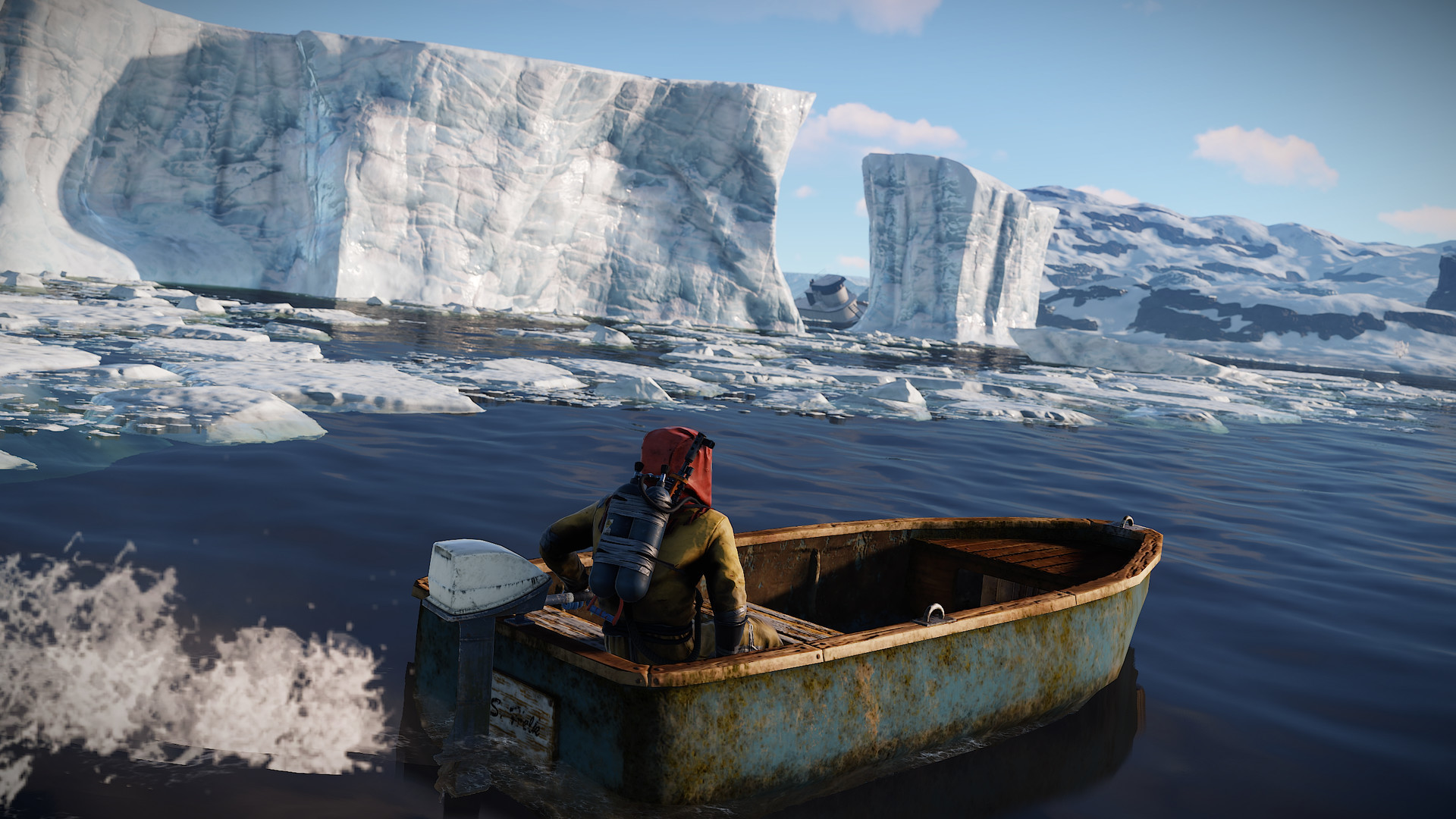
Rustのサーバーに接続した瞬間から、あなたはすでに戦場にいる。装備を揃えた上級プレイヤーに一方的にやられ続けるのは、設定が最適化されていないことが原因のひとつだ。本記事では、グラフィック設定・起動オプション・キーバインド・カモフラージュの4つの観点から、PvPで少しでも有利に立てる具体的な方法を解説する。
「1,000時間やってもまだひどいプレイをしている」というレビューもあるほど奥が深いRustだが、設定を整えるだけで体感がまったく変わる。まずは環境を整えることが勝利への第一歩だ。
- グラフィック設定で視認性を最大化
- 起動オプションとWindowsを最適化
- 必須キーバインドとカモで先手を取る
PvP勝率を上げるには、フレームレートの安定と敵の見えやすさのバランスが最重要だ。高品質な映像美よりも、敵を素早く認識できる設定を優先しよう。
▶基本グラフィック設定の方針
Rustのグラフィック設定で最も重要なのは「きれいに見せること」ではなく「敵をはっきり見せること」だ。以下の方針を基本として考える。
- シャドウ品質を下げる — 影の描画は負荷が高く、敵がシルエットに隠れやすくなる
- 草の描画距離を短くする — 遠距離の敵発見に影響するが、FPS向上効果が大きい
- 水の波表現はオフ — 後述する起動オプションで無効化できる
- アンチエイリアスは最小限 — 適用しすぎると輪郭がぼやけ、遠距離の敵が見えにくくなる
▶PC スペック別・推奨設定の考え方
| 設定項目 | ハイエンドPC | ミドルレンジPC | ローエンドPC |
|---|---|---|---|
| グラフィック品質 | High | Medium | Low |
| シャドウ | Medium | Low | Off |
| 草の描画 | 中距離 | 短距離 | 最短 |
| 水の波 | Off(起動オプション) | Off | Off |
| アンチエイリアス | FXAA | Off | Off |
| 最大ギブ数 | -1(起動オプション) | -1 | -1 |
ハイエンド構成(例:Ryzen 5800X3D / GPU RX 9070 XT / RAM 32GB)でも、PvP特化なら品質より快適さを優先するのが現在のトレンドだ。
▶FPS向上に直結するカスタム解像度の設定
標準の1920×1080より低い解像度をストレッチ表示することで、FPSを大幅に向上させるテクニックがある。競技FPSゲームでは定番の手法だ。
NVIDIAの場合の手順:
- デスクトップを右クリックし「NVIDIAコントロールパネル」を開く
- 「解像度の変更」をクリック
- 左下の「カスタマイズ」をクリック
- 使用したい解像度を追加する(例:1280×1080、1080×1080など)
- Rustのゲーム内解像度設定と必ず一致させる
AMDの場合の手順:
- デスクトップを右クリックし「AMD Radeon Software(Adrenalin)」を開く
- 「マイデジタルフラットパネル」→「カスタム解像度」を選択
- 同様に希望解像度を追加する
ストレッチ解像度は人の横幅が広がって見えるため、近距離での当たり判定が体感的に取りやすくなる。好みが分かれるが、試してみる価値はある。
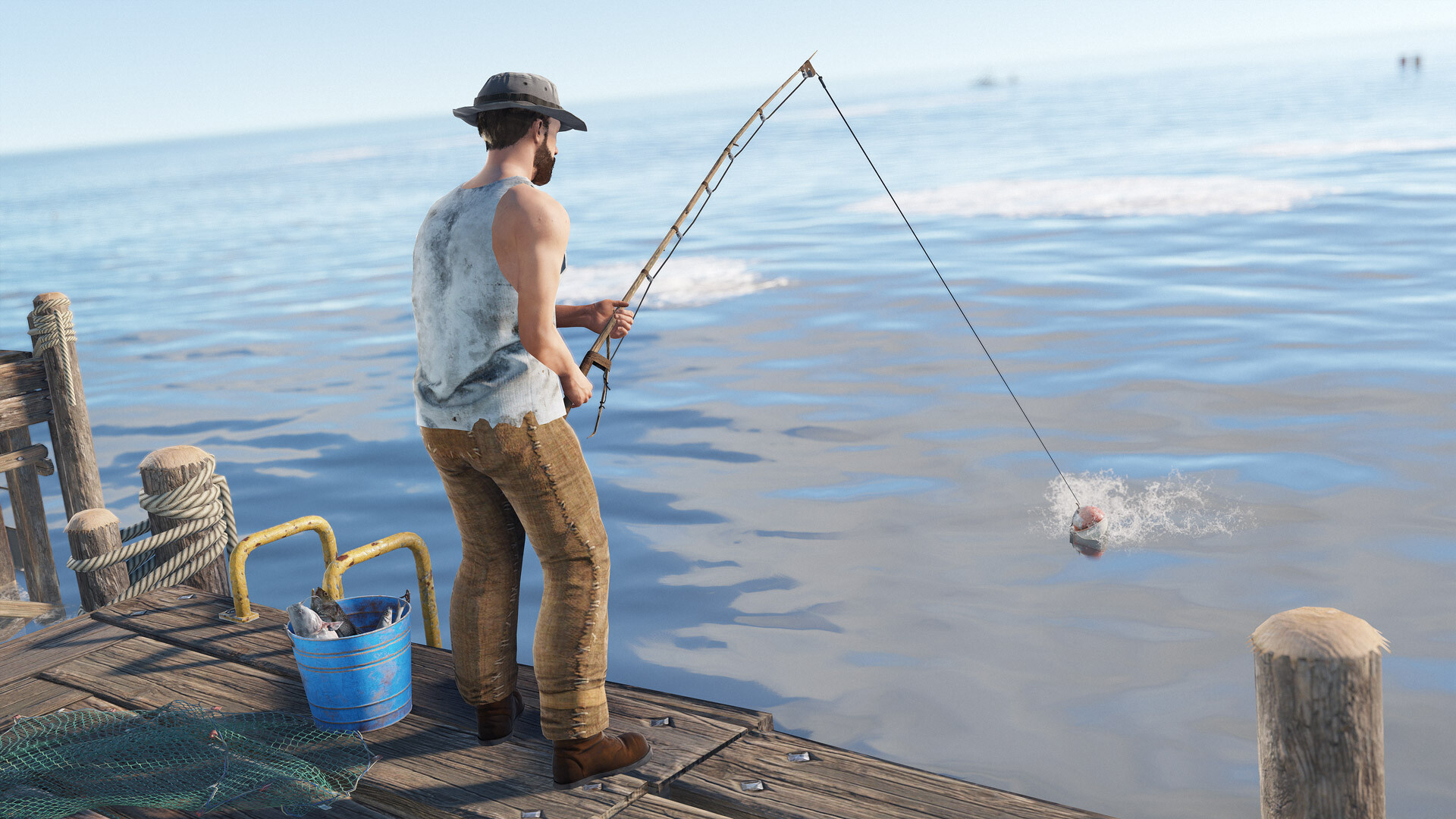
ゲーム内設定だけでなく、Steamの起動オプションとWindows側の設定を組み合わせることで、さらなる安定性とレスポンス向上が期待できる。
▶Steamの起動オプション設定
Steamライブラリでゲームを右クリック→「プロパティ」→「一般」→「起動オプション」に以下を入力する。
推奨起動オプション:
-high -headlerp 100 -graphics.waves 0 -effects.maxgibs -1 -maxMem=【自分のRAM値】
各オプションの意味:
| オプション | 効果 |
|---|---|
-high | RustのプロセスをWindowsの高優先度で起動 |
-headlerp 100 | 視点移動後の頭の追従アニメーションを即時化 |
-graphics.waves 0 | 水面の波エフェクトを無効化してFPS節約 |
-effects.maxgibs -1 | 死体などのギブ上限を解除(視認性向上) |
-maxMem=【値】 | 使用するRAM上限を手動指定 |
▶RAMサイズ別の-maxMem正確値
-maxMemは端数のない値(例:16000)は機能しないため、必ず以下の正確な値を使用すること。
| 搭載RAM | 入力する値 |
|---|---|
| 4 GB | -maxMem=4096 |
| 8 GB | -maxMem=8192 |
| 12 GB | -maxMem=12288 |
| 16 GB | -maxMem=16384 |
| 24 GB | -maxMem=24576 |
| 32 GB | -maxMem=32768 |
▶Windows側の最適化2ステップ
①高パフォーマンス電源プランの設定(Ultimate Performance)
Windows + Sで検索を開く- 「cmd」と入力し、「コマンドプロンプト」を管理者として実行
- 以下のコマンドを貼り付けてEnterキーを押す
powercfg -duplicatescheme e9a42b02-d5df-448d-aa00-03f14749eb61
- 電源設定からUltimate Performanceを選択して適用
②マウスアクセラレーションの無効化
Windows + Iで設定を開く- 「マウス」→「追加のマウス オプション」
- 「ポインター オプション」タブを開く
- 「ポインターの精度を高める」のチェックを外す
- 「適用」→「OK」
マウスアクセラレーションが有効だと、マウスを速く動かしたときの移動量が予測できなくなり、エイムの安定性が著しく下がる。必ず無効化しておこう。
Rustのコンソール(F1キーで開く)にコマンドを入力することで、PvPで役立つ様々な機能をカスタムキーに割り当てられる。設定後は必ず global.writecfg を実行してバインドを保存すること。
▶戦闘を有利にする基本バインド
| バインド名 | コマンド | 効果 |
|---|---|---|
| ズームエフェクト | bind c +graphics.fov 90;graphics.fov 70 | FOVを切り替えて簡易ズーム |
| 小さい銃表示 | graphics.vm_fov_scale false | 武器モデルを小さくして視野を広げる |
| 左手持ち変更 | graphics.vm_horizontal_flip true | 銃を左側に表示(好みで) |
| 自動走り | bind q forward;sprint | Q長押しでオートスプリント |
| 自動攻撃 | bind z attack | 近接連打の手間を省く |
▶生存率を上げる実用バインド
緊急回復バインド(ホットバーの配置に合わせてslot番号を変更):
bind 3 +buttons.slot3; +buttons.attack
ホットバーの3番スロットにシリンジや包帯を配置しておけば、戦闘中にワンキーで即使用できる。スロット番号はslot1〜slot6で調整しよう。
コンバットログ確認バインド:
bind f2 client.consoletoggle; combatlog; client.ping
F2を押すだけでコンソールが開き、受けたダメージ・与えたダメージ・距離・現在のpingが一覧で確認できる。戦闘後の振り返りや、チーターの疑いがある相手のデータ確認に必須だ。
メモリ解放バインド(フリーズ対策):
bind j gc.collect; pool.clear_assets; pool.clear_memory; pool.clear_prefabs; gc.alloc
長時間プレイやサーバー滞在が長くなると徐々にメモリが蓄積してカクつきが発生することがある。Jキーを定期的に押すことでゲームのキャッシュとメモリをクリアできる。
▶視点・カメラ操作の快適化
headlerpコンソールコマンド(起動オプションと組み合わせ可):
client.headlerp 100
ALTキーで周囲を見回した後、カメラが元の位置にゆっくり戻るアニメーションを即時リセットにするコマンド。PvPで周囲確認後に素早く正面を向き直す際に非常に役立つ。
「3年間ヘッドセットをつけて寝て足音を聞いていた」というレビューが示すように、Rustのサウンド確認や視点操作は生死を分けるほど重要だ。headlerpの設定はその一助となる。
敵に先に見つけられることは、PvPにおいて即座に不利を意味する。スキンやカモ装備はゲームプレイに直結するP2W(Pay to Win)要素が存在するため、把握しておくことが重要だ。
▶バイオーム別カモ選択の基本思想
Rustのマップにはフォレスト・砂漠・雪原の3つの主要バイオームがある。活動する地形に合わせてスキンを揃えることが基本で、全身のカラートーンを統一しないと逆に目立つ結果になる。
| バイオーム | 基本カラー | 注意点 |
|---|---|---|
| フォレスト | 深緑・茶・迷彩柄 | 明るい色は論外 |
| 砂漠 | 砂色・茶色・カーキ | グレーや黒は目立つ |
| 雪原 | 白・薄いグレー | Arcticスーツは防寒も兼用でほぼ必須 |
▶予算別のカモ装備の考え方
カモスキンは無課金・低予算でも十分機能する選択肢がある。高価なスキンが視認されにくいとは限らず、時期によって評価が変わるため、市場価格とデザインを見比べて判断しよう。
- 無課金・低予算 — ゲームデフォルトのフォレストカモパンツ、グリーンキャップ、ハンティングジャケットなどは実用性が高い
- 中価格帯 — セット感のある外見を揃えやすく、コスパが良い時期もある
- 高価格帯 — セット系スキン(フォレストレイダーズなど)は統一感が高くP2W的な優位性もある
「カモがなければソロでは生き残れない」という意見もあるほど、視認性はRustの生存において直接的な意味を持つ。予算と相談しながら、まずフォレスト用から揃えるのが現実的だ。
どんなに優れた設定を入れても、保存・適用が漏れていては意味がない。変更後に以下のチェックリストを確認しよう。
- コンソールバインドの保存 — F1コンソールで
global.writecfgを実行 - 解像度設定の一致確認 — GPU側のカスタム解像度とゲーム内設定が同じ値か確認
- 電源プランの適用確認 — Windowsの電源設定でUltimate Performanceが選択されているか
- マウスアクセラレーションの無効確認 — ゲーム起動前に再確認する習慣をつける
- 起動オプションのRAM値確認 —
-maxMemの値が自分のRAMに合った正確な数値になっているか
設定は一度やれば終わりではない。Rustのアップデートで設定がリセットされることもある。ワイプ後のサーバー参加前に毎回確認する習慣をつけると、突然パフォーマンスが落ちるトラブルを防げる。
Rustのは設定の差がそのまま生存率の差につながりやすいゲームだ。グラフィックの最適化でFPSを安定させ、起動オプションで快適性を底上げし、キーバインドで咄嗟の操作を効率化し、カモで先制発見のリスクを下げる。この4つの柱を整えることが、PvP攻略の土台となる。
装備が揃っていても設定が古いまま戦っているプレイヤーは多い。まず環境を整えてから、戦術・立ち回りの研究に移ろう。生き残ることが、このゲームの唯一の目的だ。


