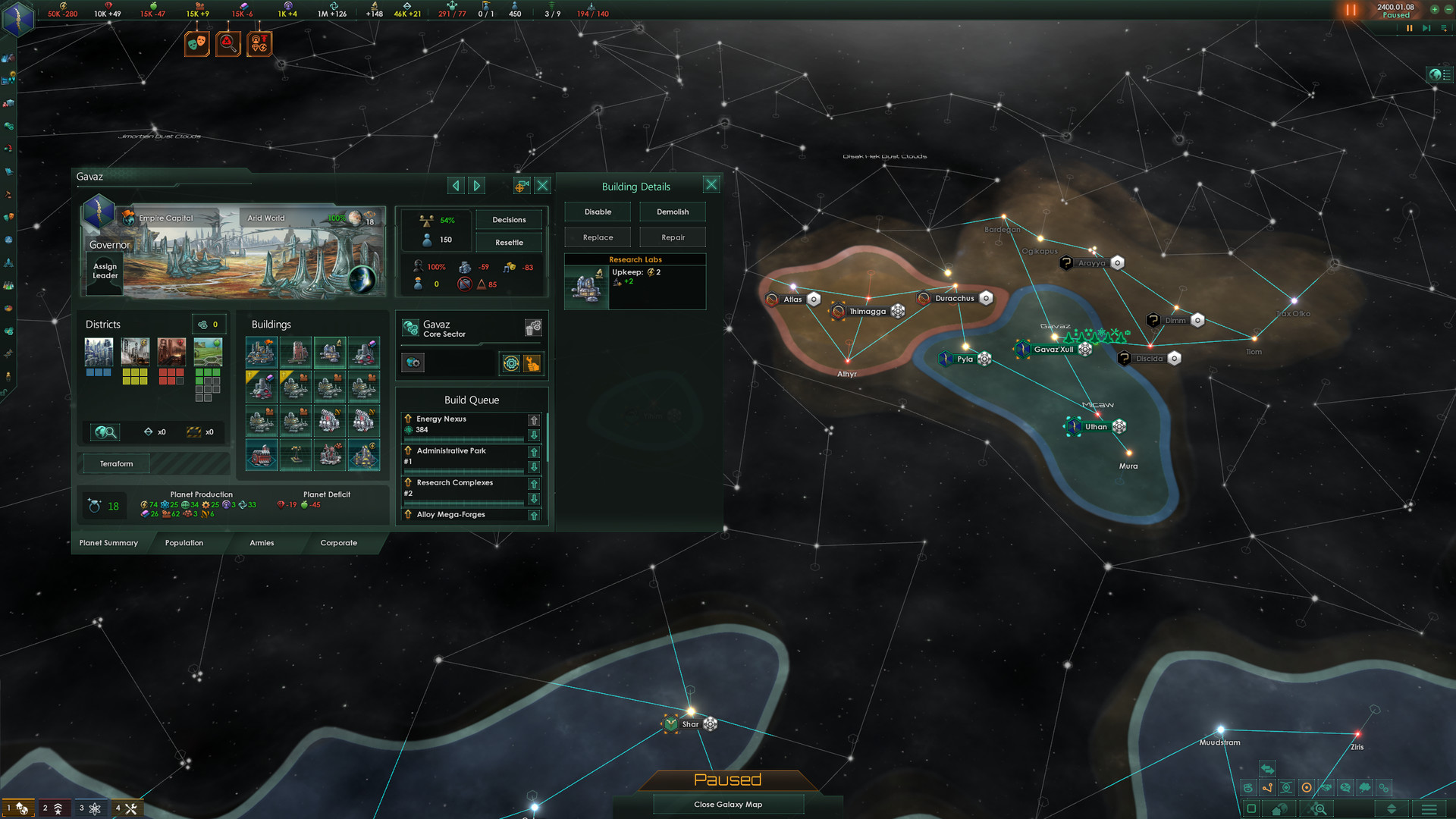
StellarisはParadox Development Studioが誇る宇宙4Xストラテジーゲームであり、その高い自由度と拡張性でMODコミュニティも非常に活発である。しかし「MODを入れたら動かなくなった」「どの順番で読み込めばいいかわからない」という悩みは初心者に限らず、ベテランプレイヤーでも直面する問題だ。
この記事では、MODの読み込み順序(ロードオーダー)の考え方と、カスタム種族を自分で作る方法を整理する。
- MOD導入前の基本知識を押さえる
- 9セクション構造でロードオーダーを組む
- カスタム種族の作成手順を把握
▶ロードオーダーがなぜ重要なのか
Stellarisのゲームファイルは、後から読み込まれたMODが先に読み込まれたMODの内容を上書き(オーバーライト) する仕組みになっている。つまり、読み込み順序が誤っていると次のような問題が起きる。
- 互いに競合するMOD同士でどちらの設定も正しく反映されない
- パッチMODが本体より先に読み込まれて機能しない
- UIが崩れたり、クラッシュが発生する
「MODを入れたら壊れた」という事例のほとんどは、このロードオーダーの設定ミスが原因である。
▶Stellarisランチャーでのロードオーダー変更方法
- Steamからゲームを起動し、Stellarisランチャーを開く
- 左メニューの「MOD」タブをクリック
- 「プレイセット」を作成し、使用するMODを追加
- 一覧の左端にあるドラッグハンドル(☰アイコン) でMODを上下に並び替える
- リストの上にあるMODが先に(番号が小さい順に)読み込まれる
重要ポイント: Stellarisのランチャーでは「上=先に読み込まれる」という仕様である。競合時は「後から読み込まれる(=下のMOD)」が優先されるため、パッチMODは必ず本体MODより下(後) に配置すること。
Stellarisコミュニティで広く参照されているロードオーダー理論では、MODを9つのセクションに分類して整理することが推奨されている。次の表を参考に、自分のMOD構成を整理したい。
▶ロードオーダー9セクション早見表
| セクション | カテゴリ名 | 代表的なMOD例 | 主な役割 |
|---|---|---|---|
| I | ビジュアル・UI | UI Overhaul Dynamic、カラーMOD | 最も基礎的なUI・ビジュアル調整 |
| II | フレーバー要素 | ネームリスト、フラグ、種族、AI強化 | ゲームに彩りを加える要素全般 |
| III | 艦船セット | Machine Shipset などのShipset系 | 艦船ビジュアル・艦隊関連 |
| IV | 銀河・惑星 | Planetary Diversity + サブMOD | 銀河構造・惑星・星系の変更 |
| V | 伝統・特性 | More Traditions、トレイト系 | 伝統、特性、市民権関連 |
| VI | 社会・倫理 | Ethics and Civics Alternative系 | 倫理・市民権の拡張 |
| VII | 外交 | Government Variety Pack、MEM | 外交・指導者・イベント系 |
| VIII | その他 | 新技術、戦闘改変、NSC | 上記に当てはまらない各種MOD |
| IX | 大型・優先上書き | ゲームチェンジャー系大型MOD | 他を上書きする必要がある大型MOD |
▶セクション別の配置ポイント解説
セクションI(UI・ビジュアル) は最も基礎的な層である。UI Overhaul Dynamicのような大型UIモッドはここに置くのが基本だが、「一部のMODはUIのMODより先に読み込む必要がある」という報告も増えており、動作確認をしながら柔軟に調整したい。
セクションII(フレーバー要素) には、ネームリスト・種族ポートレート・プリセット帝国・AI強化MODなどを配置する。これらはゲームの見た目や雰囲気を豊かにするMODで、比較的競合リスクが低い層である。
セクションIV(銀河・惑星) にはPlanetary Diversityのような惑星多様性MODとそのサブMOD・UIパッチをまとめて配置する。サブMODとパッチは必ずメインMODより下(後) に置くのが鉄則である。
セクションIX(大型MOD) は、他のMODの変更内容を意図的に上書きする必要がある大型・ゲームチェンジャー系MODを最後に配置する場所である。「後から読み込まれるほど優先される」という仕様を利用している。
▶よくある競合ミスと対処法
「MODを入れると起動時にエラーが出る、またはセーブデータが壊れる場合、まずパッチMODの位置を確認すること。本体MODより上(前)に置かれているパッチは機能しない。」
- パッチMODは必ず本体MOD2つの後ろ(下) に配置する
- 大型MODのサブMODも同様に、本体より下 に置く
- 競合が疑われる場合は二分法(MODを半分ずつ無効化してテスト)で原因を特定する
error.logファイル(Documents\Paradox Interactive\Stellaris\logs)でエラー内容を確認する
▶Stellarisでカスタム種族ができることの概要
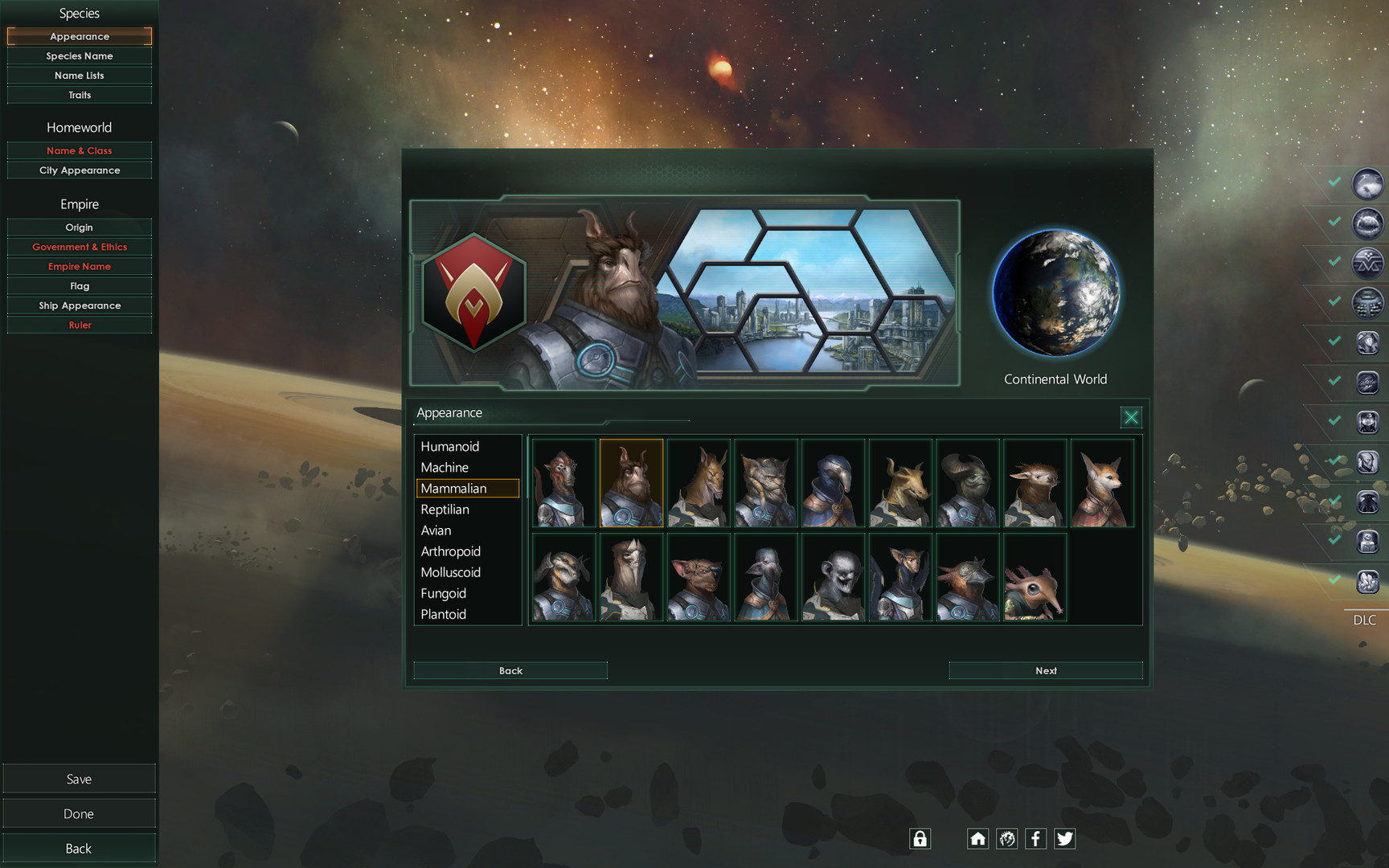
Stellarisはゲーム内の種族エディターだけでも非常に高い自由度を持っている。しかし独自のポートレート(種族の外見画像)を使ったカスタム種族MODを作りたい場合は、外部ツールを活用すると作業が大幅に楽になる。
Steamレビューより:「何時間もかけて種族を作り、名前・特性・強みと弱み・艦船の見た目・フラグ・ボイスまで細かく設定できる。この自由度は本当に素晴らしい。」
▶Species Mod Generatorを使った種族MOD作成手順
コミュニティが公開しているStellaris Species Mod Generatorを使えば、プログラミング知識がなくても独自ポートレートを持つ種族MODを作成できる。
ステップ1:MODファイルの準備
- Stellarisランチャーを開く
- 「Mod Library → Upload Mod → Create a Mod」を選択
- MOD名・バージョン・対応バージョンを入力して作成
- 作成したMODファイルが
C:\Users\ユーザー名\Documents\Paradox Interactive\Stellaris\modに生成されていることを確認する
ステップ2:ポートレート画像の準備
使用する画像は .dds形式 で用意する必要がある。paint.netなどの無料画像編集ソフトで変換・編集できる。
| 項目 | 推奨値・注意点 |
|---|---|
| ファイル形式 | .dds形式(必須) |
| 画像の高さ | 340px以下(超えるとゲーム内で上部が切れる) |
| ファイル名 | スペース・#は使用禁止 |
| 性別対応 | 男性は_male、女性は_femaleをファイル名に含める |
| 背景処理 | 背景は透過(削除)しておくこと |
画像編集の手順(paint.netの場合)
- 使用したい画像を開き、対象を選択して「選択範囲でトリミング」
- 画像の高さが340px以下になるようリサイズ
- 大きめの消しゴムツールで背景をざっくり削除
- 細かい部分は小さい消しゴムで丁寧に仕上げ
- 硬さ0%の消しゴムでエッジをぼかして自然な輪郭を作る
- コントラストカラー(黒など)で下レイヤーを塗り、削り残しがないか確認
.dds形式で保存(ぼかし効果が維持されるオプションを選択)
ステップ3:Generatorでの設定と生成
- Species Mod GeneratorのZIPファイルをダウンロードし展開(パスワード:
stellaris) - Generatorを起動
- 「Add Species Class」で新しい種族クラスを追加、またはバニラの種族クラスを選択
- 「Add Portrait Group」でポートレートグループを追加(名前はゲーム内では表示されないが、重複させないよう注意)
- 「Attach Portrait Files」で準備した
.dds画像を選択 - 「Allow AI to use」 の設定を行う(AIに使用させる場合は種族名ファイルも別途作成が必要なため、初心者は「No」推奨)
- 「Generate Mod Files」をクリック
C:\Users\ユーザー名\Documents\Paradox Interactive\Stellaris\mod内の自分のMODフォルダに生成されたファイルを配置- ランチャーでMODを有効化してゲームを起動し、種族エディターで新しいポートレートが表示されれば完成
▶ゲーム内の種族エディターでできるカスタマイズ
MODによるポートレート追加とは別に、ゲーム内の種族エディターでも次の要素をカスタマイズできる。
- 種族特性(トレイト):最大5ポイント分の特性を組み合わせ、強みと弱みを設定
- 市民権・政府形態:倫理観に沿った政体を選択
- 起源(Origin):帝国がどのように始まるかを決定するゲームチェンジャー要素
- 艦船デザイン・フラグ・国名:見た目のカスタマイズ
- ネームリスト:指導者名・惑星名・艦船名のリストを選択
▶プレイセットを活用した管理術
Stellarisランチャーの「プレイセット」機能を活用すれば、MOD構成をシチュエーション別に使い分けられる。
- バニラセット:MODなしのクリーン環境(トラブルシューティング用)
- 軽量セット:UIとネームリストのみの最小構成
- フルセット:全MODを有効にした本番環境
- カスタム種族セット:自作種族MODを含む構成
▶アップデート後のMOD管理注意点
Steamレビューより:「最新パッチで重くなったり不具合が増えた場合、前バージョンへのロールバックを検討するプレイヤーも多い。」
Stellarisは定期的な大型アップデートが行われるため、アップデート後は次を確認したい。
- 使用中のMODが新バージョンに対応しているかSteamワークショップで確認
- 対応していないMODは一時的に無効化し、MOD作者の更新を待つ
- 大型アップデート直後はバニラ環境でまず動作確認してからMODを導入する
MOD導入とカスタム種族作成を成功させるための要点を整理する。
- ロードオーダーは9セクション構造を意識して整理する
- パッチMOD・サブMODは必ず本体MODより下(後) に配置する
- UIの大型MODは基本的にセクションIに置くが、例外の報告も増えているため動作確認を怠らない
- カスタム種族の画像は
.dds形式・高さ340px以下・ファイル名にスペース不可 - Species Mod Generatorでポートレートを追加する場合、AIに使わせるか否かで必要な追加作業が変わる
- ランチャーのプレイセット機能でMOD構成を複数管理しておくと便利
Stellarisのカスタマイズ性の高さはSteamレビューでも繰り返し絶賛されており、MODを活用すればその可能性はさらに広がる。まずは軽量なMODから導入し、ロードオーダーの感覚をつかんでから大型MODへ挑戦するのがよい。


