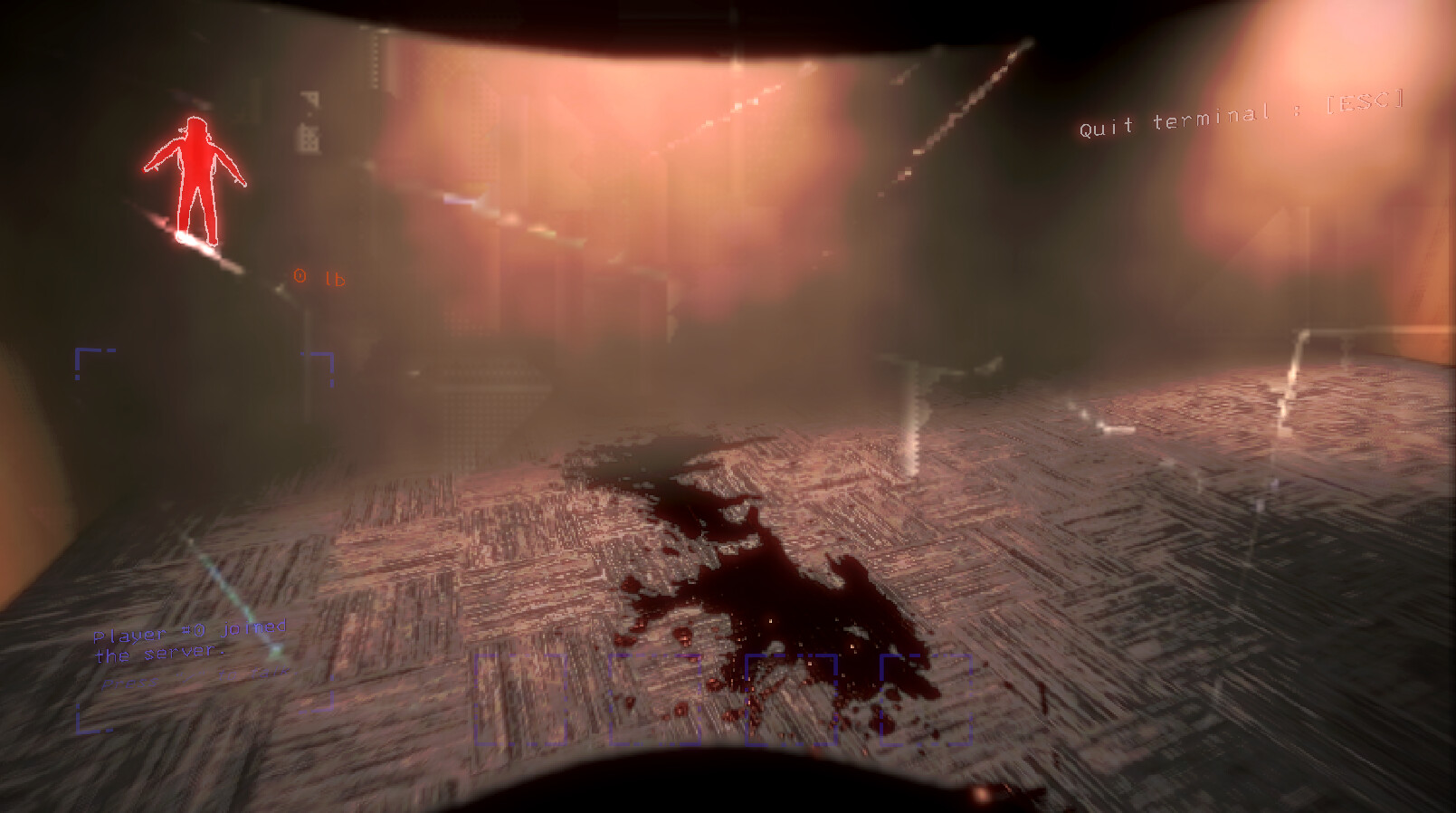

Lethal Companyは、友人たちと廃墟の月面施設を探索しながらスクラップを集めるCo-opホラーゲームである。バニラ状態でも十分に楽しめるタイトルだが、MODを導入することでロビー人数の拡張・新コスチューム・カメラシステムの追加など、プレイ体験を大幅に広げることができる。
本記事では、Thunderstore Mod Managerを使ったMOD導入の手順を、初心者でも迷わず実行できるよう順を追って解説する。友人と一緒にMOD環境を揃える際の注意点も網羅しているので、ぜひ参考にしてほしい。
| 項目 | 内容 |
|---|---|
| 難易度 | ★☆☆☆☆(初心者向け) |
| 所要時間 | 約15〜30分 |
| 対象プレイヤー | MOD未導入の全プレイヤー |
| 必要環境 | Windows PC・Steam版Lethal Company |
| 推奨 | 友人と事前に同じMODリストを共有しておくこと |
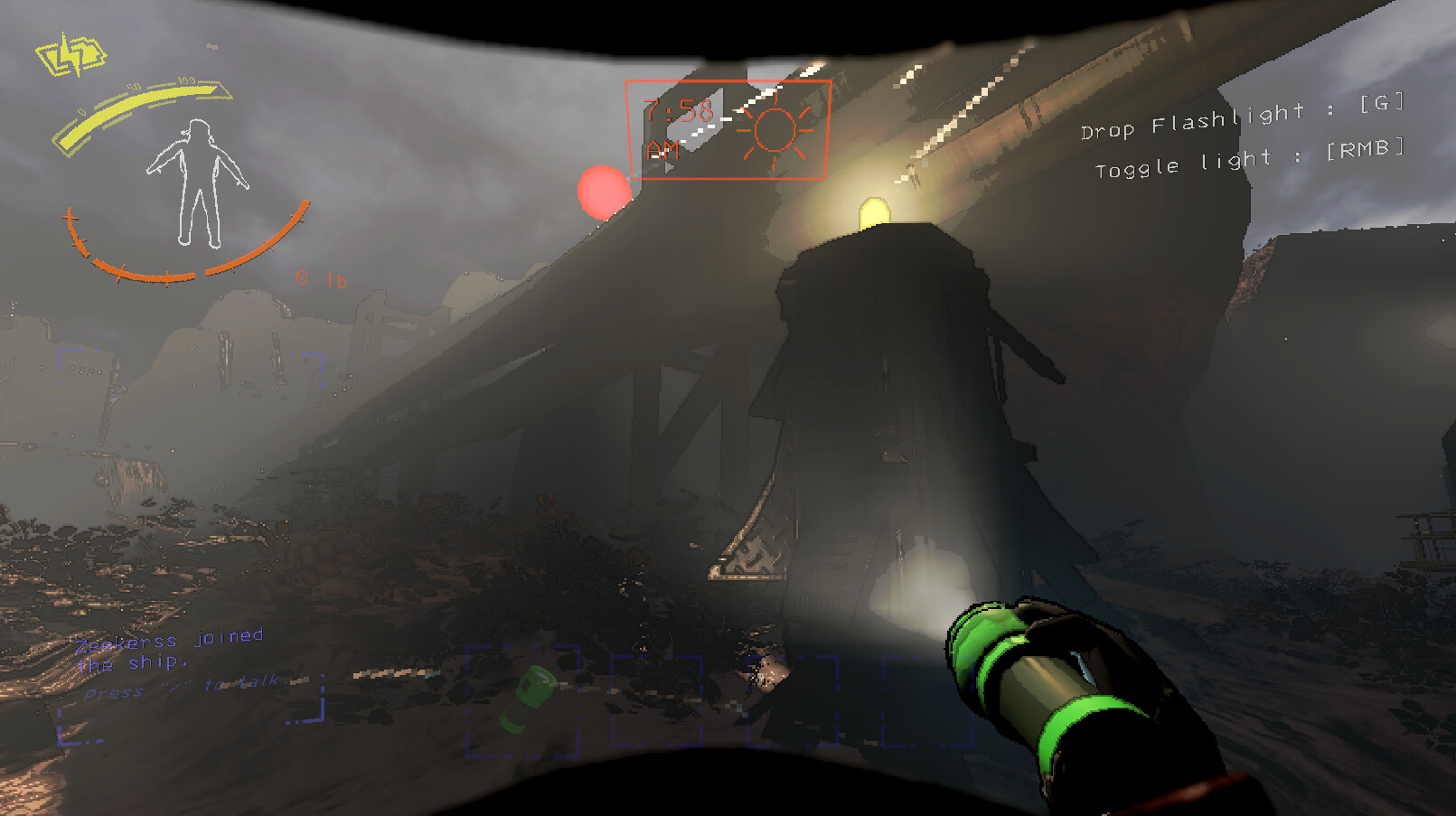
- MOD導入はThunderstore Mod Managerが基本
- 検索・インストール手順を把握する
- 友人とMODを揃える際の注意点を確認
▶1. 公式サイトからダウンロードする
MOD導入の第一歩は、Thunderstore Mod Managerの公式インストーラーを入手することだ。以下の手順で進めること。
- ブラウザで
https://thunderstore.ioにアクセスする - サイト上部またはトップページの「Download Thunderstore Mod Manager」ボタンをクリックする
Thunderstore Mod Manager - Installer.exeがダウンロードされる- ダウンロードが完了したら、ファイルをダブルクリックしてインストーラーを起動する
- 画面の指示に従ってインストールを完了させる
▶2. Thunderstore Mod Managerを起動する
インストールが完了すると、デスクトップにThunderstore Mod Managerのショートカットが作成される。ダブルクリックしてアプリを起動しよう。
初回起動時はランチャーの読み込みに数十秒かかる場合がある。焦らず待機すること。
▶1. ゲームを検索して選択する
Thunderstore Mod Managerは多数のゲームに対応しているため、最初にLethal Companyを選択する必要がある。
- アプリが起動したら、検索バーに「Lethal Company」と入力する
- 検索結果にLethal Companyが表示されたら、「Select game」をクリックする
▶2. ゲームライブラリに正しく紐付けられているか確認する
Thunderstore Mod ManagerはSteamライブラリと連携しているため、Steam版のLethal Companyが正しくインストールされている状態でないと正常に動作しない場合がある。事前にSteam上でゲームが起動できる状態にしておくこと。
▶1. MOD一覧画面を開く
ゲームの選択が完了すると、Lethal Company専用のMOD管理画面に遷移する。
- 左側メニューまたは画面上部の「Get mods」をクリックする
- Lethal Company向けの全MOD一覧が表示される
▶2. MODをインストールする
目当てのMODを見つけたら、以下の手順でインストールする。
- MOD名をクリックして詳細ページを開く
- 「Install」ボタンをクリックする
- 依存関係(必要な別MOD)がある場合は自動的に一緒にインストールされる
- インストールが完了するとチェックマークが付く
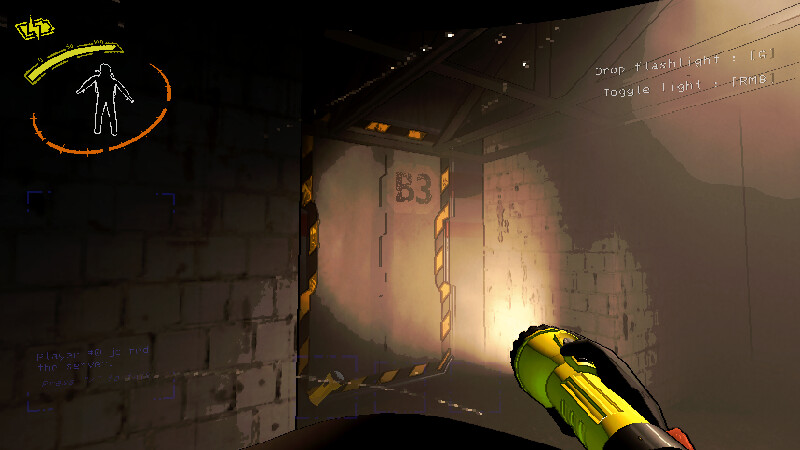
Lethal CompanyのMODコミュニティには多数の優秀なMODが存在する。以下に、特に人気の高いMODをまとめた。
▶1. 定番・必須系MOD
これらはほぼすべてのMOD環境で前提として使用される基盤MODである。
| MOD名 | 制作者 | 概要 |
|---|---|---|
| BepInExPack | BepInEx | ほぼすべてのMODが依存するMOD導入フレームワーク |
| LC_API | 2018 | 多くのMODが動作に必要とするAPIライブラリ |
▶2. プレイ体験拡張系MOD
ゲームのプレイアビリティや楽しさを高めるMODたちだ。
| MOD名 | 制作者 | 概要 |
|---|---|---|
| BiggerLobby | bizzlemip | ロビーの最大人数を4人以上に拡張できる |
| LateCompany | anormaltwig | ゲーム開始後に友人が途中参加できるようになる |
| BetterStamina | FlipMods | スタミナシステムを調整できる |
| More_Emotes | Sligili | エモートの種類が増える |
▶3. ビジュアル・カスタマイズ系MOD
見た目や操作性を変えたい場合に導入を検討しよう。
| MOD名 | 制作者 | 概要 |
|---|---|---|
| More_Suits | x753 | キャラクタースーツの種類が大幅に増える |
| Helmet_Cameras | RickArg | ヘルメットにカメラを搭載し、船からモニタリングができるようになる |
MODあり環境のメリット
- 4人以上でのプレイが可能
- 途中参加(LateCompany)で友人を待たなくて済む
- コスチュームやエモートで個性を出せる
- 船からのカメラ監視で戦術の幅が広がる
MODあり環境のデメリット
- MODなしの友人とはセッションに入れない
- MODの入れすぎでFPS低下・ラグが発生する場合がある
- アップデートでMODが動作しなくなることがある
- 全員が同じMODリストを揃える必要がある
▶1. 「Modded」モードで起動する
MODのインストールが完了したら、いよいよゲームを起動する。ここで重要なのが、通常のSteamからではなく、Thunderstore Mod Managerから起動することだ。
- Thunderstore Mod Managerの画面に戻る
- 画面右上または下部にある「Modded」ボタンをクリックする
- Lethal Companyが起動し、MODが適用された状態でゲームが始まる
▶2. バニラ環境に戻したい場合
MODを使わずに通常プレイしたい場合は、Thunderstore Mod ManagerのゲームページにあるSteamマークや「Launch vanilla」(バニラ起動)ボタンを使うか、通常通りSteamのライブラリから起動すれば良い。MOD自体が消えるわけではないので、いつでも切り替え可能だ。
▶1. 全員が同じMODを入れる必要がある
Lethal CompanyのMOD環境では、ホストとゲスト全員が同じMODを導入していることが基本的な前提となる。MOD構成が異なると、セッションに参加できなかったり、ゲームが正常に動作しないケースがある。
友人グループでMODを揃える際は、以下の手順が効率的だ。
- グループ内でMODリストを事前に共有する(スクリーンショットやテキストリストで)
- 全員がThunderstore Mod Managerをインストールする
- 同じMOD・同じバージョンをインストールする
- 全員が「Modded」ボタンで起動することを確認する
▶2. MODの入れすぎに注意する
MODは便利で楽しいものだが、大量にインストールするとFPSの低下やゲームラグの原因になる。特に低スペックのPCでは顕著に影響が出る場合がある。最初は定番MODを数個だけ入れた軽量構成からスタートし、徐々に追加していく方法を推奨する。
▶1. MODを入れてもゲームに反映されない
原因と対処法:
- SteamのライブラリからではなくThunderstore Mod Managerの「Modded」から起動しているか確認する
- BepInExPackが正しくインストールされているか確認する
- MODのバージョンがゲームの現バージョンと対応しているか確認する(MODページの更新日を参考にする)
▶2. ゲームがクラッシュする・起動しない
原因と対処法:
- 競合するMODが存在している可能性がある。最近追加したMODを一時的に無効化して原因を特定する
- Thunderstore Mod Managerの各MOD左にあるトグルスイッチでMODの有効・無効を切り替えられる
- MODを全て無効にした状態でバニラ起動が成功する場合は、MOD側の問題である
▶3. 友人のロビーに入れない
原因と対処法:
- ホスト・ゲスト間でMOD構成が一致していない可能性が高い
- 特にBiggerLobbyなど人数拡張系MODは全員が導入していないと正常に機能しない
- 全員のMODリストを照合し、バージョンも含めて統一すること
Lethal CompanyのMOD文化は非常に活発で、コミュニティによって日々新しいMODが生まれている。まずはThunderstoreのダウンロード数上位MODから試し、自分たちのグループに合った構成を見つけていこう。クォータ達成を目指す緊張感の中に、MODが加えるひと味違うカオスが、きっとプレイをさらに盛り上げてくれるはずだ。


