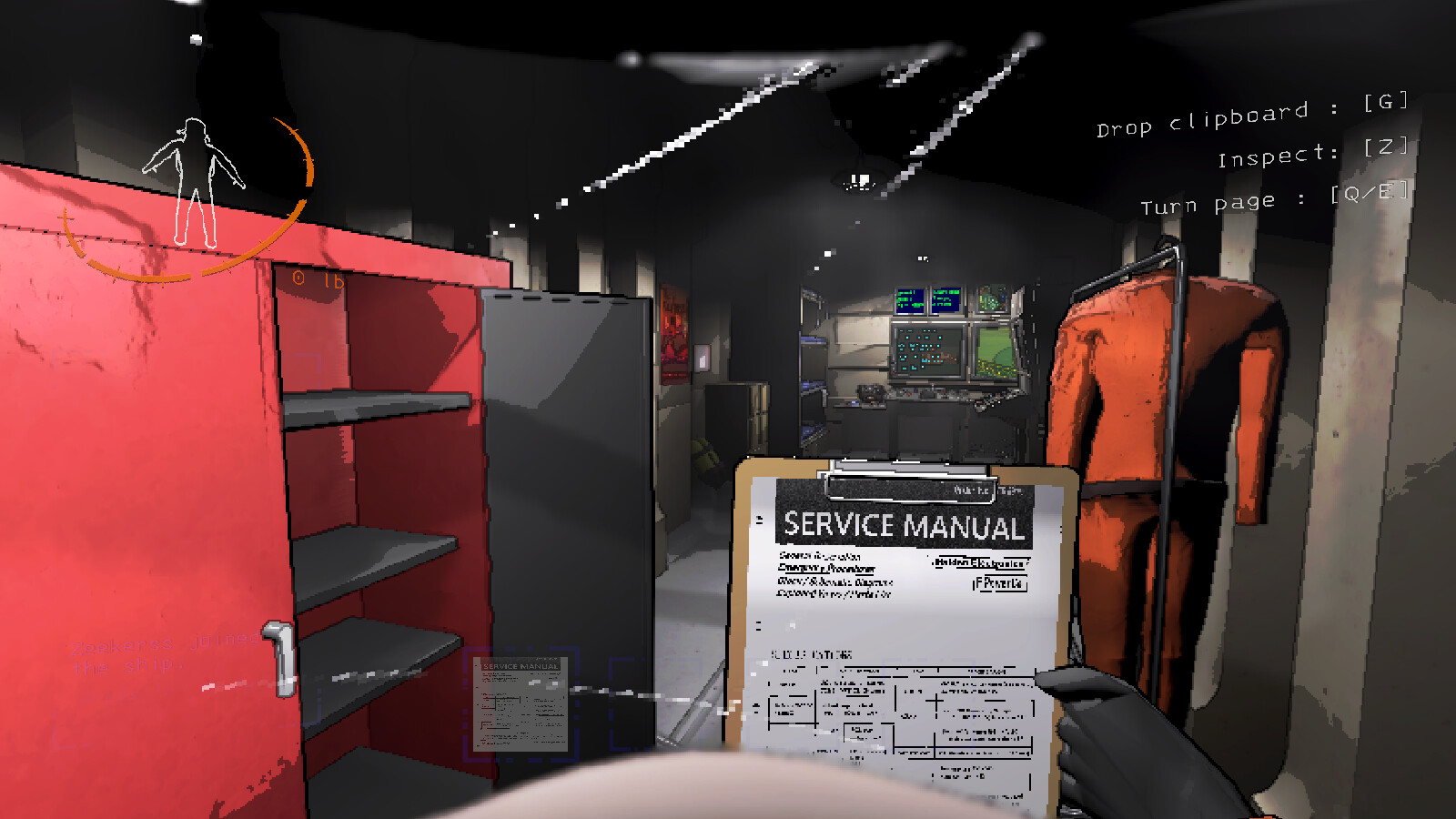

Lethal Companyは友人たちと廃墟の月面を探索し、スクラップを売りさばく協力型ホラーゲームだ。笑いと恐怖が同居する独特の体験が評価され、Steamでも高い支持を受けている。しかし、インディーゲームらしくUnityエンジン上での最適化に課題があり、低スペックPCや高負荷時にFPSが大きく落ちるケースがある。本攻略では、MODなしでできる設定変更から、より高度なMOD活用法まで、段階的なパフォーマンス改善手順を解説する。友人とのプレイを最大限に楽しむために、まず動作環境を整えよう。
- MODなしでできるFPS改善から着手
- プロセス優先度とバックグラウンドを整理
- グラフィック設定とネットワークを安定化
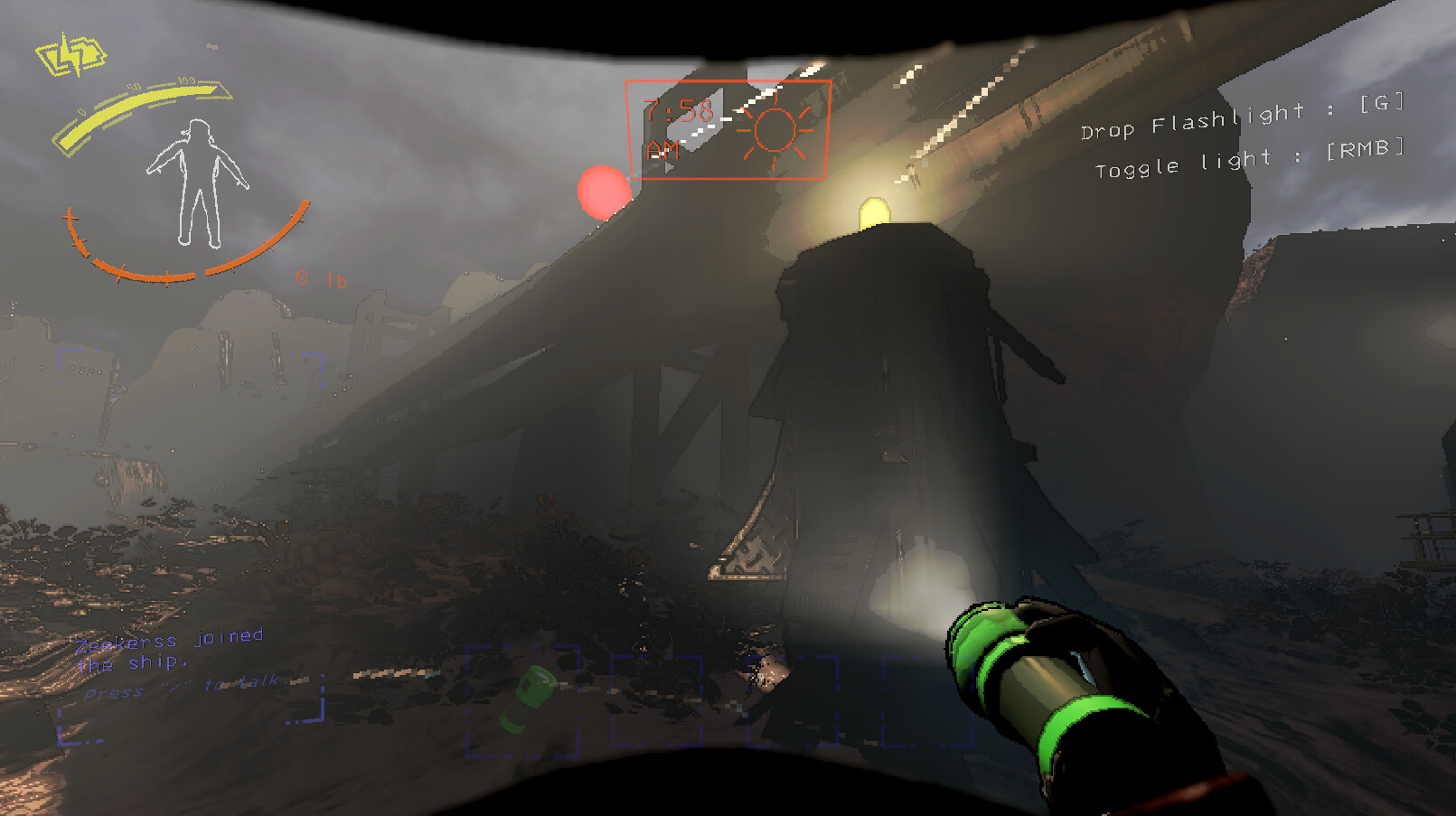
Lethal Companyはエンジンレベルの最適化に限界があるため、MODなしでの改善幅はそれほど大きくはない。しかし基礎設定をきちんと行うだけで、体感的な安定感は変わる。まず手軽にできる設定から着手しよう。
▶1. Steamの起動オプション設定
Steamの起動オプションはUnityエンジンに直接パラメータを渡す強力な手段だ。設定方法は以下のとおりである。
- SteamライブラリでLethal Companyを右クリック
- 「プロパティ」を選択
- 「一般」タブの**「起動オプション」テキストボックス**に以下を入力
推奨する起動オプションの一覧は以下のとおりだ。
| オプション | 効果 |
|---|---|
-nolog | ログ出力を無効化しCPU負荷を軽減 |
-no-stereo-rendering | ステレオレンダリングを無効化(VRプレイ時は非推奨) |
-screen-quality Fastest | Unityのシェーダー品質を最低限にしてFPS優先 |
-force-d3d11-no-singlethreaded | DirectX11強制+シングルスレッドレンダリング無効化 |
-screen-width 1280 -screen-height 720 | 解像度を720pに下げてGPU負荷を削減 |
複数のオプションを同時に使う場合はスペースで区切って一行に記述する。たとえば以下のように入力する。
-nolog -no-stereo-rendering -force-d3d11-no-singlethreaded -screen-quality Fastest
▶2. Windowsタスクマネージャーによるプロセス優先度設定
Windowsにはタスクマネージャーからゲームプロセスの優先度を引き上げる機能がある。これによりCPUリソースをLethal Companyに集中させられる。
Ctrl + Shift + Escでタスクマネージャーを開く- 「詳細」タブをクリック
- 一覧から**「Lethal Company.exe」**を探して右クリック
- 「優先度の設定」→「高」を選択
この設定はゲームを起動するたびに手動で行う必要がある。毎回の手間が気になる場合は、バッチファイルを使って自動化する方法もある。
▶3. Discordの設定最適化
フレンドとのボイスチャットにDiscordを使用しているプレイヤーは多いが、Discord自体がFPSを下げている可能性がある。以下の2点を確認しよう。
① オーバーレイの無効化
- Discordの設定(歯車アイコン)を開く
- 「ゲームオーバーレイ」を選択
- 「ゲーム内オーバーレイを有効にする」をオフにする
② ハードウェアアクセラレーションの無効化
- Discordの設定を開く
- 「音声・ビデオ」→下にスクロール
- 「ハードウェアアクセラレーション」をオフにする
ハードウェアアクセラレーション OFF
- ゲームのGPUリソースを圧迫しない
- FPSが安定しやすい
- 特に低〜中スペックPCで効果大
ハードウェアアクセラレーション ON(デフォルト)
- Discord自体の動作は滑らか
- GPUリソースをDiscordが消費する
- ゲームのフレームレートが低下しやすい
▶1. 不要なバックグラウンドプロセスの終了
ゲームプレイ中に裏で動いているアプリは、CPUとRAMを静かに消費している。Lethal Companyは協力プレイ中にネットワーク処理も加わるため、リソース競合が起きやすい。
タスクマネージャーの「プロセス」タブでCPU・メモリ使用率の高いアプリを確認し、ゲームに不要なものは終了させよう。代表的な候補は以下だ。
- ブラウザ(Chromeはタブ一つで数百MB消費する)
- Spotifyなどの音楽プレイヤー
- OneDrive・Dropboxなどのクラウド同期サービス
- アンチウイルスのリアルタイムスキャン(除外フォルダ設定も有効)
▶2. 電源プランの変更
ノートPCや省電力設定のデスクトップPCでは、電源プランが「省電力」になっているとCPUのクロック速度が抑制される。ゲームプレイ時は「高パフォーマンス」または「バランス」に切り替えよう。
- スタートメニューで「電源プランの選択」と検索
- 「高パフォーマンス」を選択
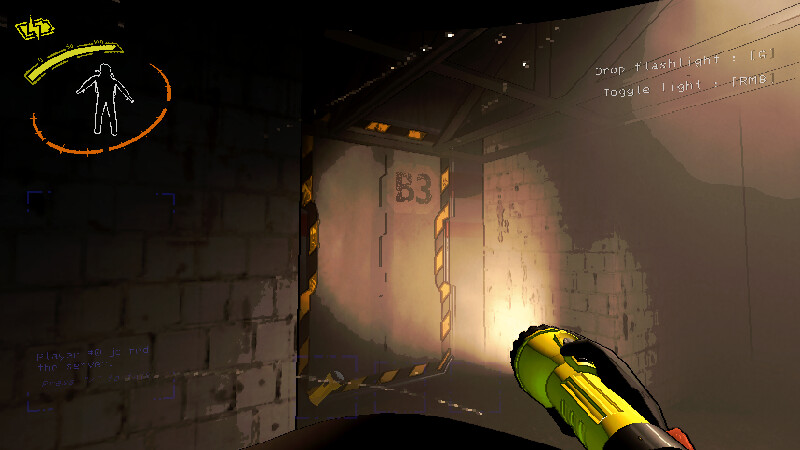
MODなしでの改善に限界を感じたら、Lethal Companyのモダーコミュニティが開発したパフォーマンス改善MODを導入しよう。MOD管理にはThunderstore・r2modman・Galeなどのモッドマネージャーの利用を強く推奨する。
▶1. MODマネージャーの準備
MODを手動で管理するのは競合や上書きのリスクがあるため、専用ツールを使うのが安全だ。以下の3つが主要な選択肢である。
| ツール名 | 特徴 | 推奨度 |
|---|---|---|
| Thunderstore Mod Manager | Thunderstoreと直接連携、初心者向け | ◎ |
| r2modman | 安定性高く多くのガイドで言及 | ◎ |
| Gale | 軽量で高速、一部機能は開発中 | ○ |
インストール後、Lethal Companyを選択してプロファイルを作成し、そこにMODを追加していく流れになる。
▶2. 導入すべきパフォーマンス改善MOD
コミュニティで実績のあるパフォーマンス系MODは複数存在する。MOD名はThunderstoreで検索して導入しよう。主要なカテゴリは以下だ。
グラフィック最適化系
- ローカルフォグやシャドウ品質を下げるMODにより、GPU負荷を大幅に削減できる
- テクスチャストリーミングを改善するMODはVRAM不足の環境で効果的
ロード時間短縮系
- 月面への移動時やゲーム起動時のロードを短縮するMODは、体感的な快適さを大きく向上させる
FPSアンロック・フレームキャップ解除系
- デフォルトではフレームレートに上限がかかっている場合がある。これを解除することで高リフレッシュレートモニターを持つプレイヤーは恩恵を受けられる
▶3. MOD導入時の注意点と競合回避
MODを多数入れるほど競合リスクが上がる。以下の鉄則を守って安定した環境を維持しよう。
- 一度に複数のMODを追加しない。1〜2個ずつ追加して動作確認する
- 同じ機能を持つMODを複数入れない(例:FPSアンロック系を2種類同時導入)
- MODマネージャーのプロファイル機能を使い、バニラ(MODなし)プロファイルを別途保存しておく
- ゲームが起動しなくなった場合は、最後に追加したMODを無効化して原因を特定する
▶1. 解像度とウィンドウモードの調整
Lethal Companyのゲーム内グラフィック設定は多くはないが、解像度の変更は効果が大きい。解像度を下げることはGPU負荷を直接削減する最も確実な手段だ。
- フルHD(1920×1080)が重い場合は**1280×720(720p)**への変更を試みる
- ウィンドウモードは「フルスクリーン」が最もパフォーマンスが出やすい
- 「ボーダーレスウィンドウ」はフルスクリーンより若干パフォーマンスが落ちることがある
▶2. モーションブラーの設定
ユーザーレビューでも言及があるように、Lethal Companyのモーションブラーは好みが分かれる設定だ。パフォーマンス面での影響も考慮して判断しよう。
モーションブラー OFF
- GPU処理負荷がわずかに下がる
- 視認性が上がり敵の動きを把握しやすい
- FPS酔いしやすいプレイヤーに向く
モーションブラー ON
- 映像的な雰囲気が増す
- GPU負荷がわずかに増加
- 低FPS時に視認性が落ちる
▶1. ホストとクライアントのパフォーマンス差を理解する
Lethal Companyはホストがゲームの進行を管理するP2P型の通信構造を持つ。そのためホストのPCスペックとネットワーク環境がゲーム全体のパフォーマンスに直接影響する。
- 友人グループの中で最もスペックの高いPCを持つ人がホストを担当すると全体が安定する
- ホスト側のFPS低下は他プレイヤーの処理にも影響を与える場合がある
- 有線LAN接続のプレイヤーがホストになることでラグ発生リスクを減らせる
▶2. ルーター・接続環境の確認
パフォーマンス問題がFPSではなく**ラグ(通信遅延)**として現れている場合は、ネットワーク側を疑おう。
- 無線(Wi-Fi)から有線LANへ切り替えるだけで遅延が大幅に改善することがある
- 使用しているルーターのQoS設定でゲームを優先させることも有効
- VPN使用中の場合は一時的に無効化してテストする
最後に、パフォーマンス改善を効率よく進めるための優先順位をまとめる。手間と効果のバランスを考えて、上から順に試していくのが賢明だ。
| 優先度 | 施策 | 難易度 | MOD不要 |
|---|---|---|---|
| ★★★ | 電源プランを「高パフォーマンス」に変更 | 低 | ✓ |
| ★★★ | Discordのオーバーレイ・HWAを無効化 | 低 | ✓ |
| ★★★ | 起動オプションを設定 | 低 | ✓ |
| ★★☆ | タスクマネージャーで優先度を「高」に設定 | 低 | ✓ |
| ★★☆ | 解像度を720pに下げる | 低 | ✓ |
| ★★☆ | バックグラウンドアプリを終了 | 低 | ✓ |
| ★★★ | パフォーマンス改善MODを導入 | 中 | ✗ |
| ★★☆ | ホストを高スペックPCユーザーに変更 | 低 | ✓ |
| ★☆☆ | 有線LANへ切り替え | 中 | ✓ |
Lethal Companyは荒削りな部分もあるが、それ込みで愛されているゲームだ。最適化設定を整えて快適な動作環境を確保した上で、仲間とのサバイバルコメディを存分に楽しもう。開発者のZeekerssは継続的にアップデートを行っており、今後エンジン側の最適化が進む可能性もある。MODのアップデート状況とともに、公式のパッチノートも定期的に確認することを推奨する。


