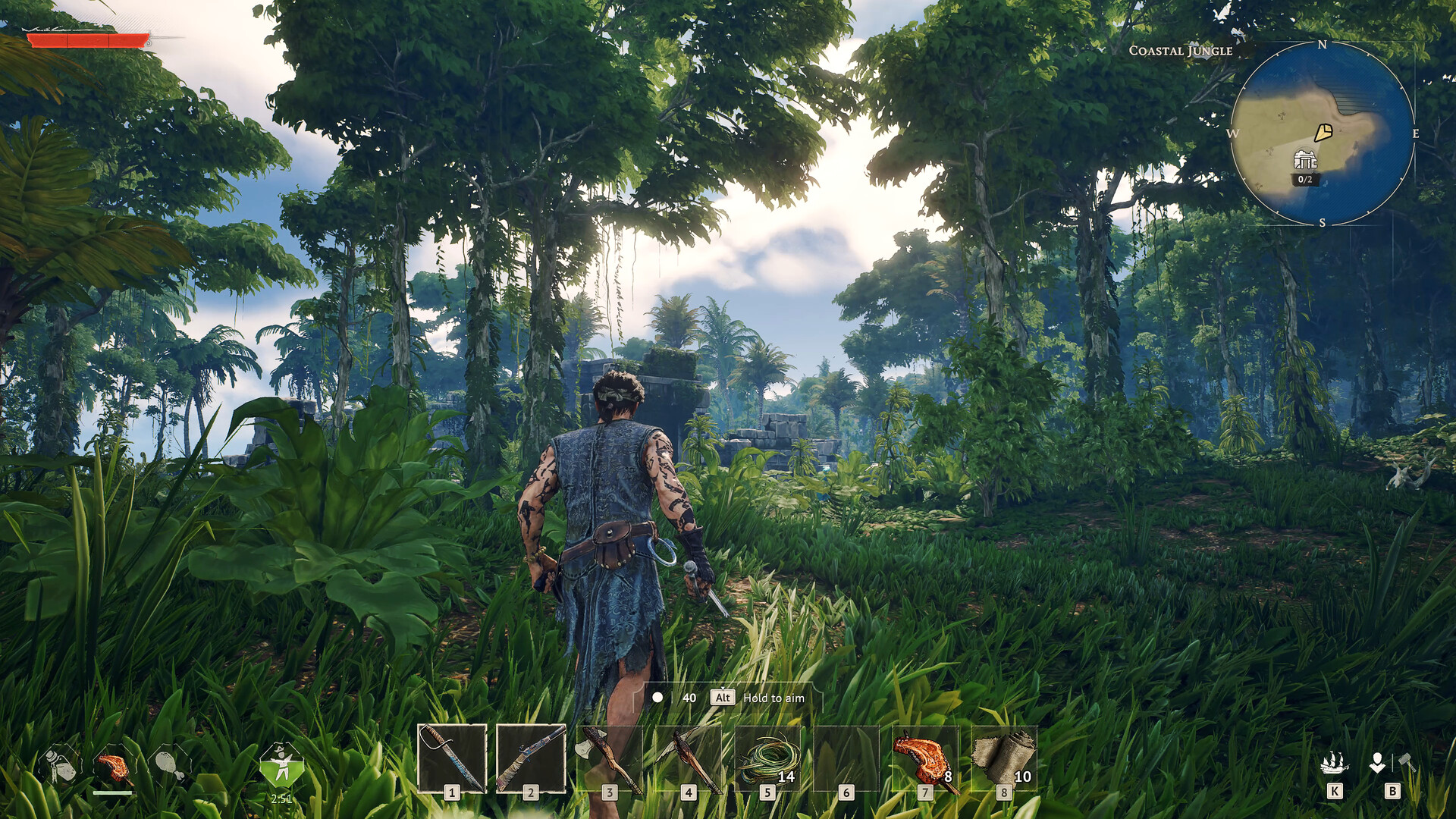
カリブ海を舞台にしたオープンワールドサバイバルクラフト Windrose / ウィンドローズ は、フレンドと一緒に海賊船を造り、ボスを倒し、財宝を奪い合うことで最大の楽しさを発揮するゲームである。しかし通常のマルチプレイでは「ホストがオフラインだと遊べない」という問題が常につきまとう。
そこで活躍するのが 専用サーバー(Dedicated Server) である。この記事では、専用サーバーを立てる方法から設定のカスタマイズ、運用のポイントまでを整理する。
「仲間とスケジュールが合わない夜でも、一人で船を造り込んで、翌日みんなで一緒に航海へ出る」——そんな遊び方を実現するのが専用サーバーである。
- 専用サーバーのメリットを把握
- サーバーファイル取得と起動手順を確認
- 詳細設定とトラブル対処を押さえる
▶なぜ専用サーバーが必要なのか
通常のマルチプレイ(ホスト&ゲスト方式)の場合、ホストプレイヤーがゲームを起動していないと他のメンバーはワールドに入れない。社会人グループや時差のある海外フレンドとプレイするときに、これが大きなネックになる。
専用サーバーを導入することで得られる主なメリットは以下のとおり。
- 24時間365日アクセス可能:ホストの都合に関係なく、誰でも好きなタイミングでログインできる
- ワールドデータの安定性:ホストのPC負荷やクラッシュによるデータ破損リスクが減る
- 詳細なカスタマイズ:ゲーム設定に加え、専用サーバー専用のオプションも設定できる
- スケジュールの自由:「今日は一人で素材集めをして、週末に全員で海戦をする」といった使い方が可能
ユーザーレビューにも「co-opで自分の船と仲間の船、それぞれが独立して動ける」という点が高く評価されており、専用サーバーで常設ワールドを持つことで、この体験がさらに豊かになる。
▶専用サーバーの基本スペック目安
専用サーバーを動かすPCやVPSに求められるスペックについて、現時点での目安をまとめます(早期アクセスのため、今後変更の可能性あり)。
公式ガイドの要件は同時接続プレイヤー数で変わる形になっている。CPUよりもRAMが効くのがポイントである。
| 同時接続 | CPU | RAM | ストレージ |
|---|---|---|---|
| 2人 | 2コア @3.2GHz 相当 | 8GB | SSD 35GB |
| 4人 | 同上 | 12GB | SSD 35GB |
| 10人 | 同上 | 16GB | SSD 35GB |
**同じPCでプレイもする場合(セルフホスト)**は、クライアント用に最低16GB+サーバー用に8GBで 合計24GBが推奨である。VPSを借りるときは、まず何人で遊ぶかを決めてからRAMを選びたい。 ストレージはSSDが強く推奨されている。
⚠️ 注意:早期アクセスタイトルのため、アップデートによってサーバー要件が変わることがある。公式Discordや公式サイトで最新情報を随時確認したい。
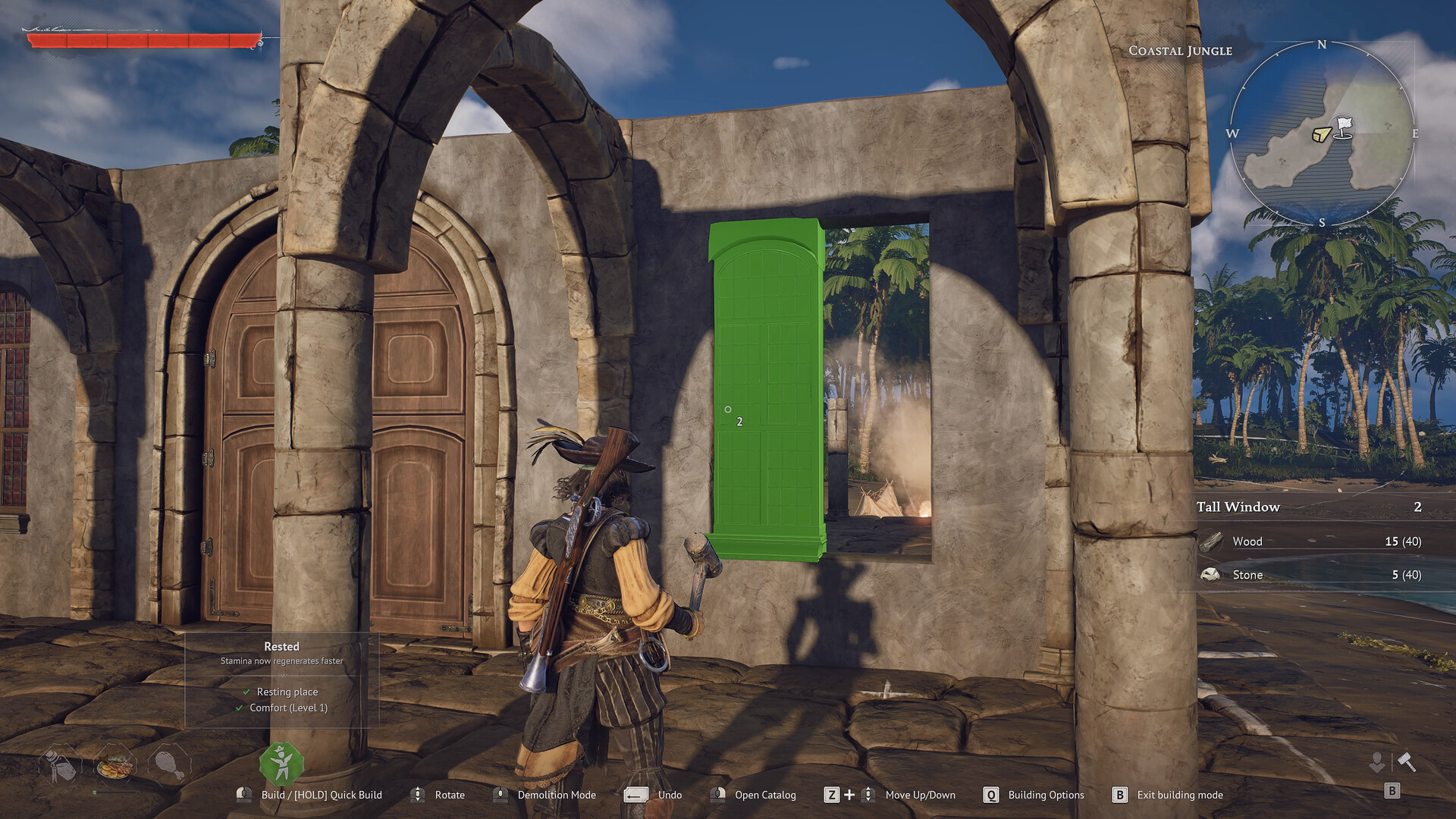
Windrose / ウィンドローズ の専用サーバーファイルは、プレイするプラットフォームによって取得方法が異なる。現在対応しているのは Steam、Epic Games Store(EGS)、Stove の3プラットフォームである。
▶Steam版:無料のスタンドアローンアプリとして配布
Steamでゲームを購入している場合、専用サーバーはゲーム本体とは完全に独立した無料アプリとして配布されている。本体を持っていればサーバー用のPCに別途インストールできる。
- Steamライブラリ上部のドロップダウンフィルターをクリックし、「ツール」にチェックを入れる
- 「Windrose Dedicated Server」を検索する
- 通常のゲームと同じ要領でインストールする
- インストール後、ライブラリ上で右クリック → **「管理」→「ローカルファイルを閲覧」**でファイルの場所を開く
Steamの場合はそのままサーバーを直接起動することもできるが、初回セットアップや設定ファイルの編集には必ずローカルファイルへのアクセスが必要である。
▶VPS・ヘッドレス環境ならSteamCMD
Steamクライアントを入れられないVPSやレンタルサーバーでは、SteamCMDからインストールする。 自動更新のスクリプト化もこちらのほうが楽である。
app_update 4129620 validate
専用サーバーのApp IDは 4129620 である。
▶Epic Games Store(EGS)・Stove版:ゲーム本体に同梱
EGSまたはStoveでプレイしている場合は、ゲームをインストールした段階でサーバーファイルも含まれています。
- Windrose / ウィンドローズ のゲームインストールフォルダを開く
R5\Buildsフォルダに移動するWindowsServerフォルダを見つける- このフォルダごとコピーし、別の場所(例:
C:\WindroseServer\など)に貼り付ける
⚠️ 重要:サーバーフォルダをゲーム本体の中に置いたまま起動しようとしても正常に動作しない。必ず別の場所にコピーしてから使うこと。
ファイルを取得したら、いよいよサーバーを起動する。まずシンプルセットアップで素早く立ち上げる方法から扱う。
▶推奨起動方法:StartServerForeground.bat
サーバーフォルダ内には主に2つの起動方法が用意されている。
| 起動方法 | 特徴 | おすすめ度 |
|---|---|---|
StartServerForeground.bat | コマンドラインウィンドウが開き、ゲームログをリアルタイムで確認できる。ウィンドウを閉じるとサーバーも停止する | ⭐⭐⭐ おすすめ |
WindroseServer.exe | 直接実行ファイルを起動する方法 | ⭐⭐ 上級者向け |
シンプルセットアップの手順:
- サーバーフォルダ(コピーした場所)をエクスプローラーで開く
StartServerForeground.batをダブルクリックして起動する- コマンドラインウィンドウが開き、サーバーのログが流れ始める
- 「Server is ready」や起動完了を示すメッセージが表示されたら接続可能状態
- フレンドにサーバーのIPアドレスとポートを共有し、接続してもらう
シャットダウンはコマンドラインウィンドウを閉じるだけでよい。Ctrl+Cでも安全に停止できる。バックアップを取りたい場合はシャットダウン前にワールドデータフォルダをコピーしておくと安心である。
▶ファイアウォールとポート開放
専用サーバーを外部(フレンドのPC)から接続可能にするには、ルーターのポート開放とWindowsファイアウォールの設定が必要になることがある。
- サーバーを起動した際、Windowsファイアウォールのダイアログが表示されたら「アクセスを許可する」を選択する
- ルーター側での設定が必要な場合は、使用するゲームポートをUDP/TCPで開放する(具体的なポート番号は設定ファイルまたは公式ドキュメントで確認)
- 同じLAN内のフレンドとのみ遊ぶ場合はポート開放不要なことが多い
シンプルセットアップで問題なく動作することを確認したら、次は設定ファイルを編集して環境をカスタマイズしたい。
▶設定ファイルの場所と編集方法
アドバンスドセットアップでは、サーバーフォルダ内にあるコンフィグファイルを直接テキストエディターで編集する。設定ファイルは通常以下の場所にある。
- サーバーフォルダ内の設定ファイル(
.iniまたは.cfg形式)をメモ帳やVS Codeなどで開く - 編集後は上書き保存してからサーバーを再起動することで設定が反映される
⚠️ **編集前にバックアップを取る習慣をつけたい。**設定ファイルを誤って壊してしまうと、サーバーが起動しなくなることがある。
▶カスタマイズできる主な設定項目
専用サーバーでは通常のゲーム内設定に加え、サーバー専用のオプションも設定できる。以下は設定できる項目の例である。
| 設定カテゴリ | 設定例 |
|---|---|
| サーバー基本情報 | サーバー名、パスワード、最大プレイヤー数 |
| ワールド設定 | 難易度、海賊NPC強さ、リソース湧き量 |
| ゲームプレイ設定 | PvP有効/無効、フレンドリーファイア設定 |
| 自動保存 | ワールドの自動保存間隔 |
| 管理者設定 | 管理者パスワード、BAN/キック権限 |
**「ゲーム内の全ワールド設定に対応し、さらにいくつかの追加オプションも設定できる」**とされているため、専用サーバーはフレンドグループに最適化されたカスタム環境を作るのに向いている。
▶セキュリティに関する注意事項
公式から明記されている重要な警告をここで改めて共有する。
⚠️ SECURITY REMINDER(公式警告より):Windrose / ウィンドローズ の公式チームが、いかなるプラットフォームでもログイン情報やパスワードを要求することは絶対にない。不審なやり取りを見かけた場合は、すぐに
support@playwindrose.comへ連絡すること。
- サーバーのパスワードは推測されにくいものに設定すること
- 見知らぬ人が作った非公式のサーバーツールやModは慎重に扱うこと
- 管理者パスワードはフレンドグループ内でも信頼できる人のみに共有すること
▶接続・起動に関するトラブル
専用サーバーを運用していると、いくつかのよくある問題に直面することがある。
Q. EGS/Stove版でサーバーを起動しても動作しない
A. サーバーフォルダをゲーム本体の中に置いたまま起動しようとしている可能性がある。
WindroseServerフォルダを必ず別の場所にコピーしてから起動すること。
Q. フレンドが接続できない
A. 以下を順番に確認する。
- Windowsファイアウォールでサーバーの通信が許可されているか
- ルーターで必要なポートが開放されているか
- フレンドに正しいIPアドレスとポートを伝えているか
- サーバーが完全に起動完了しているか(ログで確認)
Q. サーバーが落ちたときにデータが消えた
A. 自動保存の間隔を短くする設定を検討したい。また、定期的に手動でワールドデータフォルダのバックアップを取っておくこと。
▶定期メンテナンスとアップデート対応
Windrose / ウィンドローズ は早期アクセスタイトルであるため、ゲームのアップデートが頻繁に行われる。ゲーム本体がアップデートされた場合、専用サーバーも対応バージョンに更新しないとフレンドが接続できなくなる。
- Steam版:Steamがサーバーアプリを自動更新するよう設定できる(ライブラリ → 右クリック → プロパティ → 更新)
- EGS/Stove版:ゲーム本体を更新すると
R5\Buildsフォルダ内のサーバーファイルも更新されるため、コピーしたフォルダも再度上書きコピーする必要がある
アップデートがある場合はプレイヤー全員が同じバージョンを使用していることを確認してから接続したい。
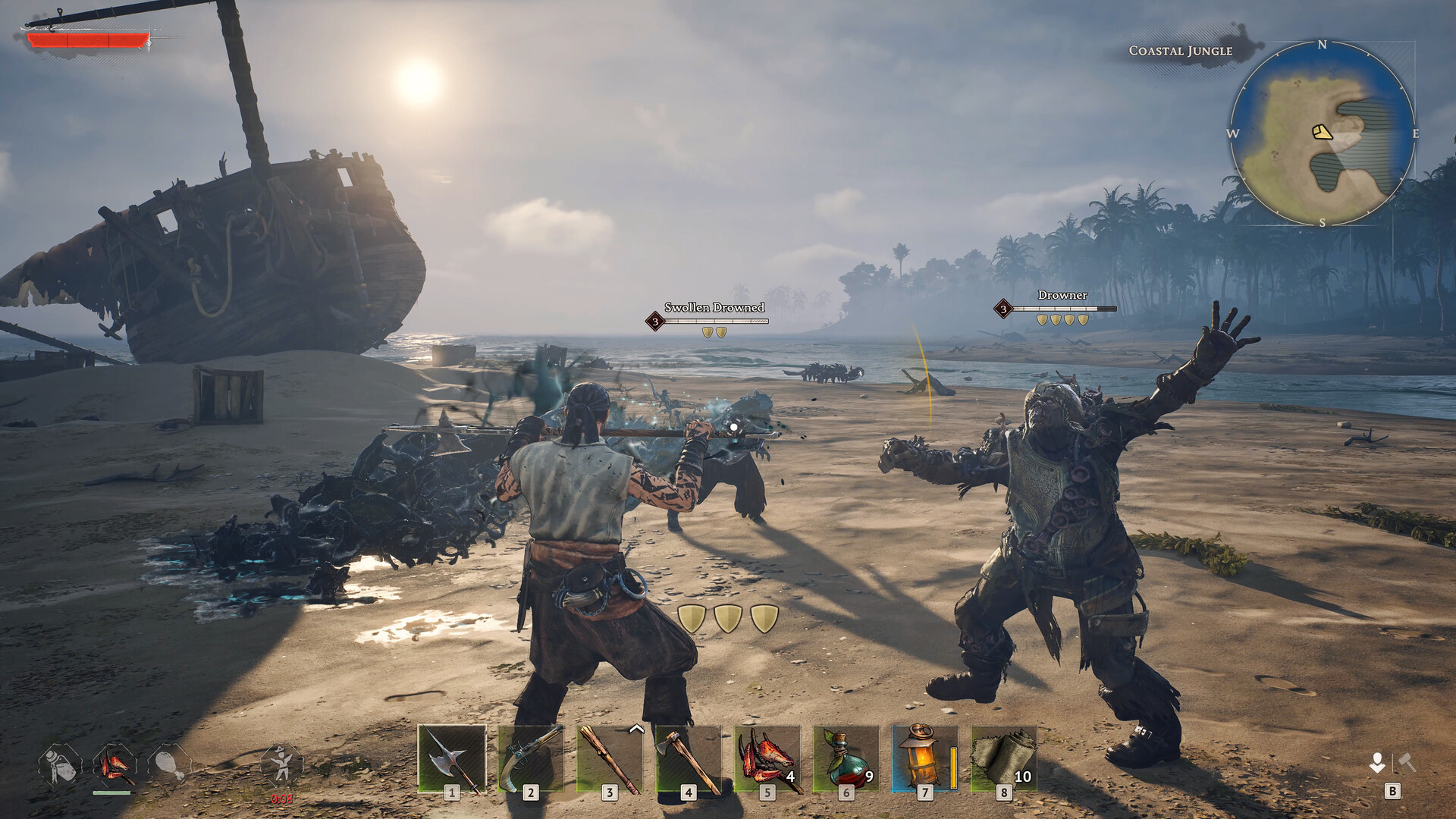
Windrose / ウィンドローズ の専用サーバーは、Steam・EGS・Stoveそれぞれで無料・無制限に利用できる機能である。一度セットアップしてしまえば、フレンドがいつでも好きなタイミングでカリブ海の冒険を楽しめる常設ワールドが完成する。
| セットアップ方式 | 向いている人 |
|---|---|
| シンプルセットアップ | とにかく早く遊び始めたい人、設定に自信がない人 |
| アドバンスドセットアップ | ゲームバランスを細かく調整したい人、管理者権限をしっかり管理したい人 |
ユーザーレビューにもあるように、「スケジュールが合わない仲間と一緒に遊ぶ」ことこそがこのゲームの醍醐味のひとつである。専用サーバーを立てることで、「一人で夜中に素材を集めて船を強化して、週末にみんなで海賊狩りに出かける」というゲームライフが実現する。
早期アクセス段階の今から安定した環境を整えて、将来のコンテンツ追加にも備えておきたい。帆を上げろ、船長。


