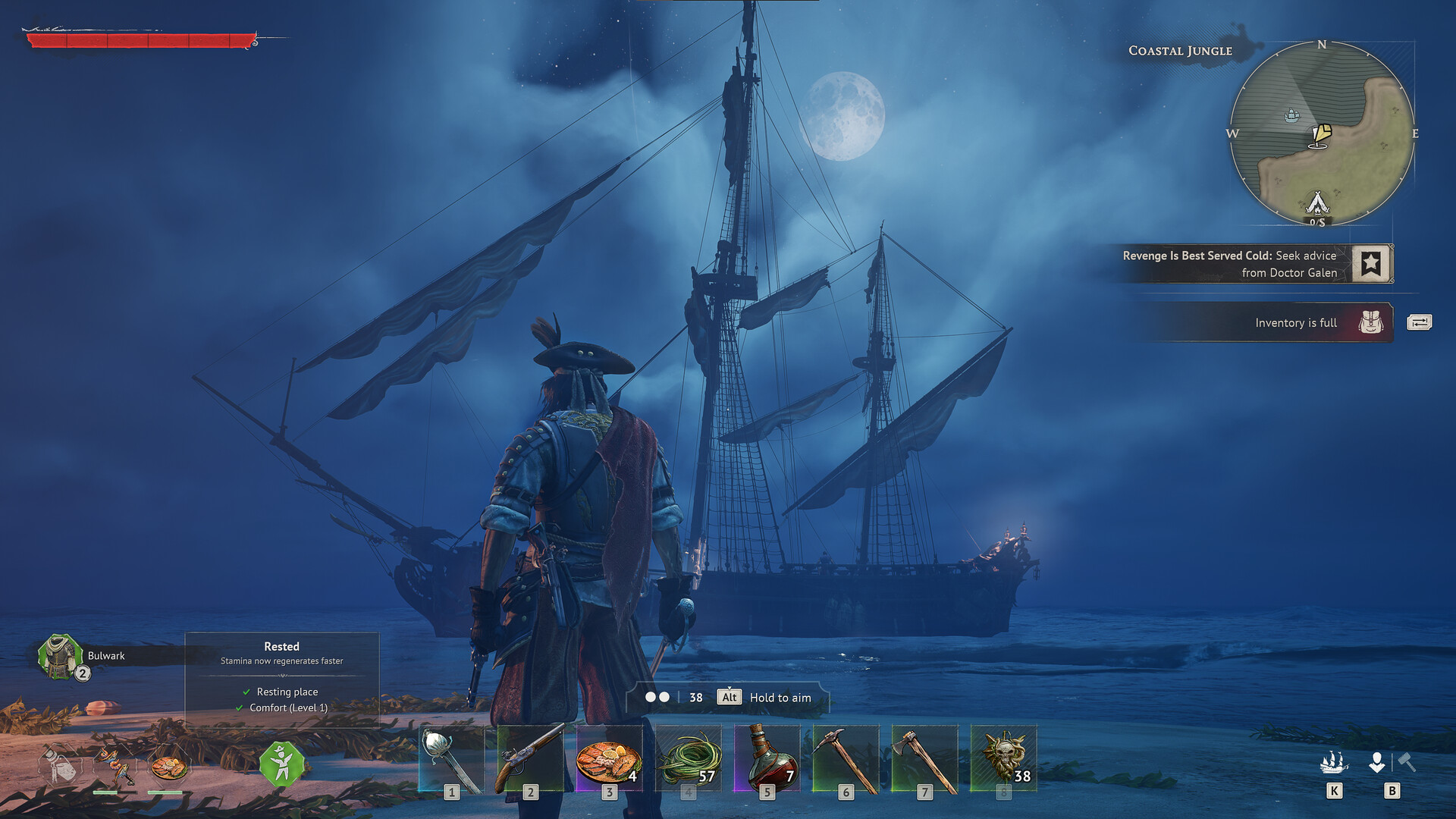
カリブ海を舞台にしたオープンワールドサバイバルクラフト「Windrose / ウィンドローズ」は、手続き生成されたビオームが美しく、その映像体験をいかに引き出すかがプレイの満足度を大きく左右する。本記事では、HDR設定およびLinux(Steam Deck含む)環境でのLossless Scalingを使った映像最適化を中心に、グラフィック設定の攻略情報をまとめる。
- HDRの有効化手順を把握する
- Linux環境の最適化を行う
- lsfg-vkでフレーム補間を導入
▶HDRとは何か、なぜ重要か
HDR(High Dynamic Range)は、通常のSDR映像に比べて明暗の表現幅が大幅に広がる映像技術である。Windrose / ウィンドローズのような広大な海と島々を描くオープンワールドゲームでは、水面の反射、朝焼けや夕暮れの空、嵐の暗雲といった環境表現に特に恩恵がある。
「procedurally generated biomes that look so good」――ユーザーレビューより。手続き生成のビオームが高評価を受けている本作では、映像設定の最適化が没入感に直結する。
HDR対応ディスプレイを持っているなら、設定を正しく行うことでより鮮やかで臨場感あふれるカリブ海の冒険を楽しめる。
▶HDRの有効化手順(Launchオプション)
HDRの有効化には2か所の設定がある。両方を押さえておきたい。
① Steamの起動オプションに -hdr を入れる
- Steamを起動し、ライブラリから「Windrose / ウィンドローズ」を右クリック
- **「プロパティ」**を選択
- 「一般」タブ内の「起動オプション」欄を開く
- 次の1語を入力する
-hdr
- ウィンドウを閉じてゲームを起動
② ゲーム内設定でHDR Displayをオンにする
設定 →「Video(映像)」タブの一番下にある HDR Display の項目をオンにする。
重要: ゲームを起動する前にWindows側のHDRをオンにしておくこと。 HDR対応モニターでも既定ではオフになっている機種があるため、 オフのまま起動するとゲーム側の項目が反応しないことがある。
注意: 本作のHDR実装は現状実験的で、特にOLEDディスプレイで 色味(カラーグレーディング)がおかしくなるという報告がある。 違和感があれば起動オプションを空欄に戻し、SDRで比較してみるとよい。
▶HDR使用時の注意点
HDRを有効にする前に、以下の環境条件を確認しておきたい。
| 確認項目 | 推奨状態 |
|---|---|
| ディスプレイのHDR対応 | HDR10以上に対応していること |
| Windows側のHDR設定 | 設定 → ディスプレイ → HDRをオンに |
| 接続ケーブル | HDMI 2.0以上 または DisplayPort 1.4以上 |
| ゲーム内輝度設定 | HDR有効時は別途調整が必要 |
- SDRディスプレイでHDRオプションを有効にすると、映像が白飛びまたは暗くなることがあるため注意
- 早期アクセスタイトルのため、今後のアップデートでHDR関連の挙動が変わる可能性がある
- 設定後に映像がおかしいと感じた場合は、起動オプションを空欄に戻してSDRで動作確認を
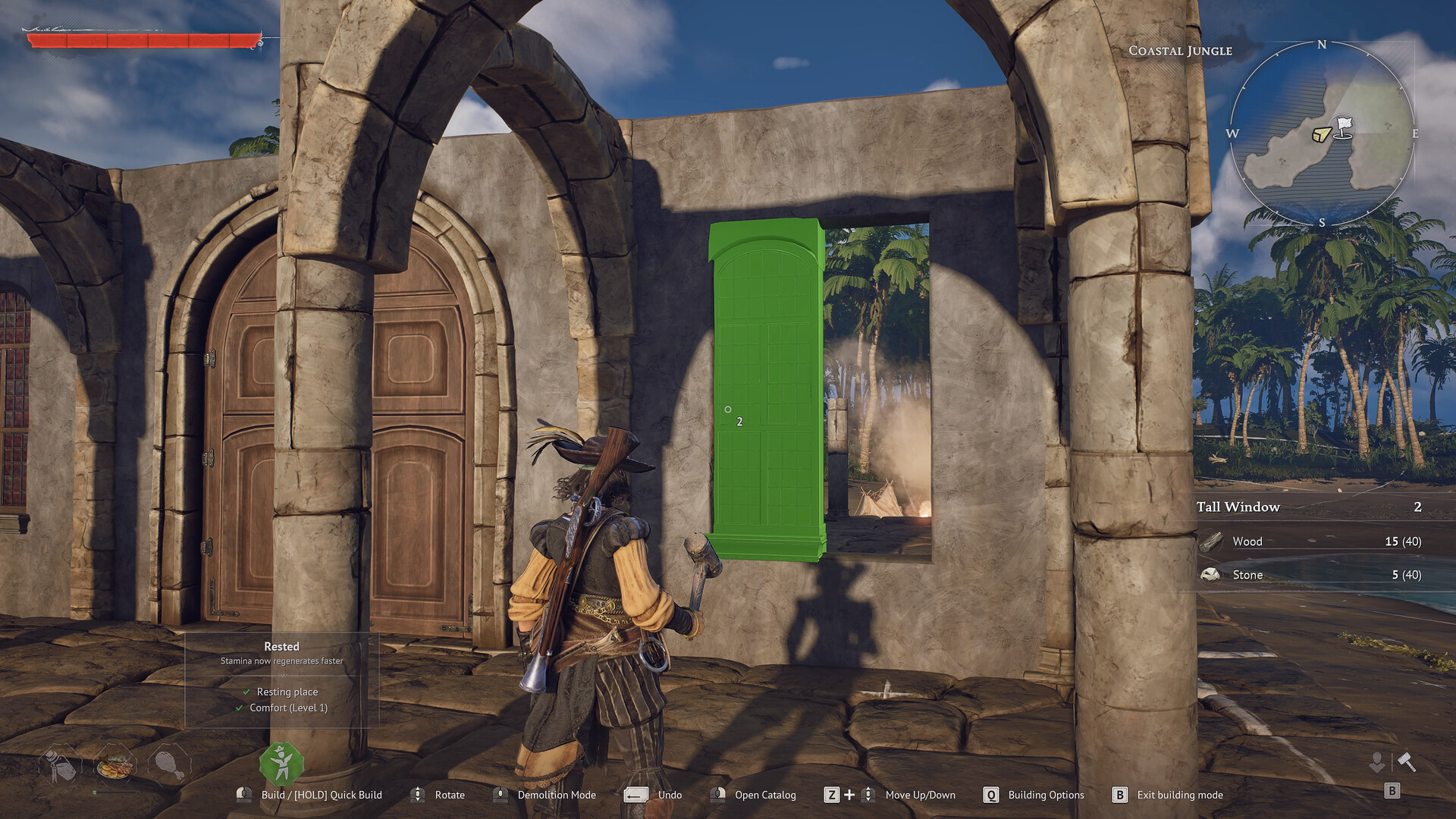
▶Linux(Steam Deck)でのWindrose / ウィンドローズ動作状況
Windrose / ウィンドローズはLinux環境でのプレイ報告がコミュニティに存在し、Proton経由での動作が確認されている。特定のProtonバージョン指定が不要なケースも報告されており、比較的導入ハードルは低い。
「Works without any launch options or specific Proton version.」――Steamコミュニティガイドより。特別な起動オプションや特定Protonバージョンの指定なしに動作する。
ただし、Linux環境ではフレームレートの安定性がWindows環境と異なる場合がある。そこで活躍するのが「Lossless Scaling(LS)」を使ったフレーム補間技術である。
▶Lossless ScalingをLinuxで使う理由
**Lossless Scaling(LS)はSteamでも配信されているフレーム生成・アップスケーリングツールで、Windowsでは比較的メジャーな存在である。しかしLinux環境では「lsfg-vk」**というオープンソースの代替実装を使うことで、同様の恩恵を受けられる。
Linux上でLossless Scalingを導入するメリットは以下のとおり。
- フレームレートが低い環境でも滑らかな映像体験を実現
- GPU性能が限られた環境(Steam Deckなど)で特に有効
- Windrose / ウィンドローズのような広大な海洋フィールドでの描画負荷を体感的に緩和できる
- 特別なProton設定や起動オプション不要で動作する
▶lsfg-vkのインストール方法
まず、lsfg-vkをシステムに導入する。
- ブラウザで
https://github.com/PancakeTAS/lsfg-vkにアクセスする - GitHubページ上の**インストール手順(install instruction)**を読み、指示に従う
- 必要な依存パッケージを確認し、インストールする
- lsfg-vkのビルドまたはパッケージインストールを完了させる
注意: インストール手順はGitHubページの内容が最新である。本記事執筆時点の情報なので、最新のREADMEを必ず参照すること。
▶Windrose / ウィンドローズへの適用設定手順
インストール完了後、以下の手順でWindrose / ウィンドローズに対してLossless Scalingを適用する。
- コンソール(ターミナル)を開く
- 以下のコマンドを入力してLossless Scalingの設定UIを起動する
lsfg-vk-ui
- **「Active In」**の項目に以下のファイル名を追加する
Windrose-Win64-Shipping.exe
- **「Multiplier(倍率)」**を目的に合わせて設定する(後述の表を参照)
- **「Flow Scale(フロースケール)」**を解像度に合わせて設定する(後述の表を参照)
- ウィンドウを閉じる
- Steamから通常通りWindrose / ウィンドローズを起動する
▶Multiplier(倍率)とFlow Scaleの推奨設定一覧
**Multiplier(倍率)**は、元のフレームレートを何倍に補間するかを指定する。
| 現在のFPS | 目標FPS | Multiplier設定 |
|---|---|---|
| 30 FPS | 60 FPS | x2 |
| 40 FPS | 80 FPS | x2 |
| 60 FPS | 120 FPS | x2 |
| 30 FPS | 90 FPS | x3 |
「if you run game at 30 FPS and want 60FPS, set it to x2, should be clear.」――ガイドより。ルールは非常にシンプルで、「目標FPS ÷ 現在FPS」がMultiplierの値になる。
**Flow Scale(フロースケール)**は解像度によって推奨値が異なる。数値を下げるほど処理負荷が下がるが、映像の精細度も下がる。
| プレイ解像度 | 推奨Flow Scale |
|---|---|
| 1080p(フルHD) | 100% |
| 1440p(WQHD) | 約75% |
| 4K(UHD) | 約50% |
- Flow Scaleを下げすぎると映像がぼやけるため、まず推奨値からスタートして調整するのがベター
- Steam Deckの場合は内蔵ディスプレイが800p相当のため、100%設定が基本
▶早期アクセスにおける設定最適化の心構え
Windrose / ウィンドローズは現在**早期アクセス(Early Access)**タイトルである。グラフィック設定項目やHDR対応の挙動は、今後のアップデートで変更・追加される可能性がある。
「Runs Smoothly, No Crashes」――ユーザーレビューより。現時点でも動作安定性への評価は高く、グラフィック設定を調整するベースとしては良好な状態である。
早期アクセスゲームのグラフィック設定を最適化する際は、以下の点を意識したい。
- アップデート後は設定が初期化・変更される場合があるため、定期的に再確認する
- コミュニティガイドやフォーラムを定期チェックし、新しい最適化情報を入手する
- 開発元「Kraken Express」のアップデートノートでグラフィック関連の変更を追う
▶WindowsとLinuxの映像設定比較
| 項目 | Windows | Linux(Proton経由) |
|---|---|---|
| HDR設定 | 起動オプションで切り替え可能 | 動作報告あり(要検証) |
| Lossless Scaling | Steam版LSを直接使用可 | lsfg-vkを使用 |
| 特定Proton指定 | 不要(Windows直動作) | 不要(ガイド確認済み) |
| フレーム補間の安定性 | 高い | lsfg-vk使用で良好 |
| 起動オプション | 必要に応じて設定 | 基本不要 |
- どちらの環境でも、ゲーム本体の動作安定性は比較的良好というユーザー報告が多い
- Linux環境でプレイする場合は、lsfg-vkを使うことでWindowsに近い映像体験を実現できる
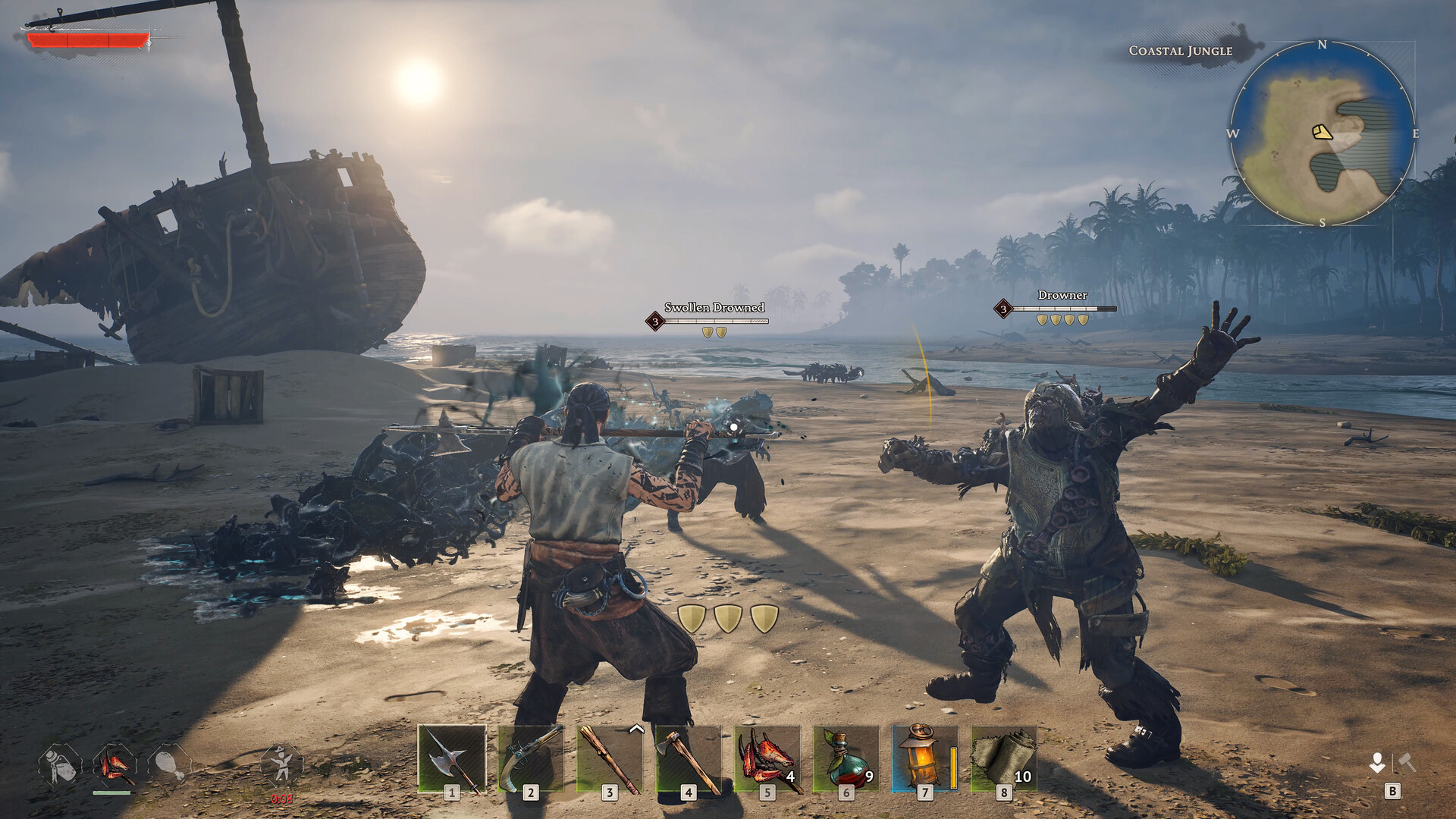
Windrose / ウィンドローズの美しいカリブ海をより鮮やかに体験するための設定ポイントを整理する。
HDR環境のプレイヤーへ
- Steamの起動オプションからHDRをオン/オフ切り替え
- Windows側のHDR設定とディスプレイの対応を事前確認
- 早期アクセスのため、アップデート後の動作変更に注意
Linuxプレイヤーへ
lsfg-vk-uiを使い、Windrose-Win64-Shipping.exeを対象に追加- Multiplierは「目標FPS ÷ 現在FPS」で設定
- Flow Scaleは1080pで100%、1440pで75%、4Kで50%を基準に
「Graphics are a bit stylized, but fits the universe.」――ユーザーレビューより。スタイライズされたアートスタイルはゲームの世界観にマッチしており、最適な映像設定でそのビジュアルを最大限に引き出すことが没入感の向上につながる。
早期アクセスタイトルゆえ、開発が進むにつれてグラフィック設定の選択肢も広がっていくことが期待される。最新情報はSteamコミュニティのガイドやフォーラムで随時確認したい。


