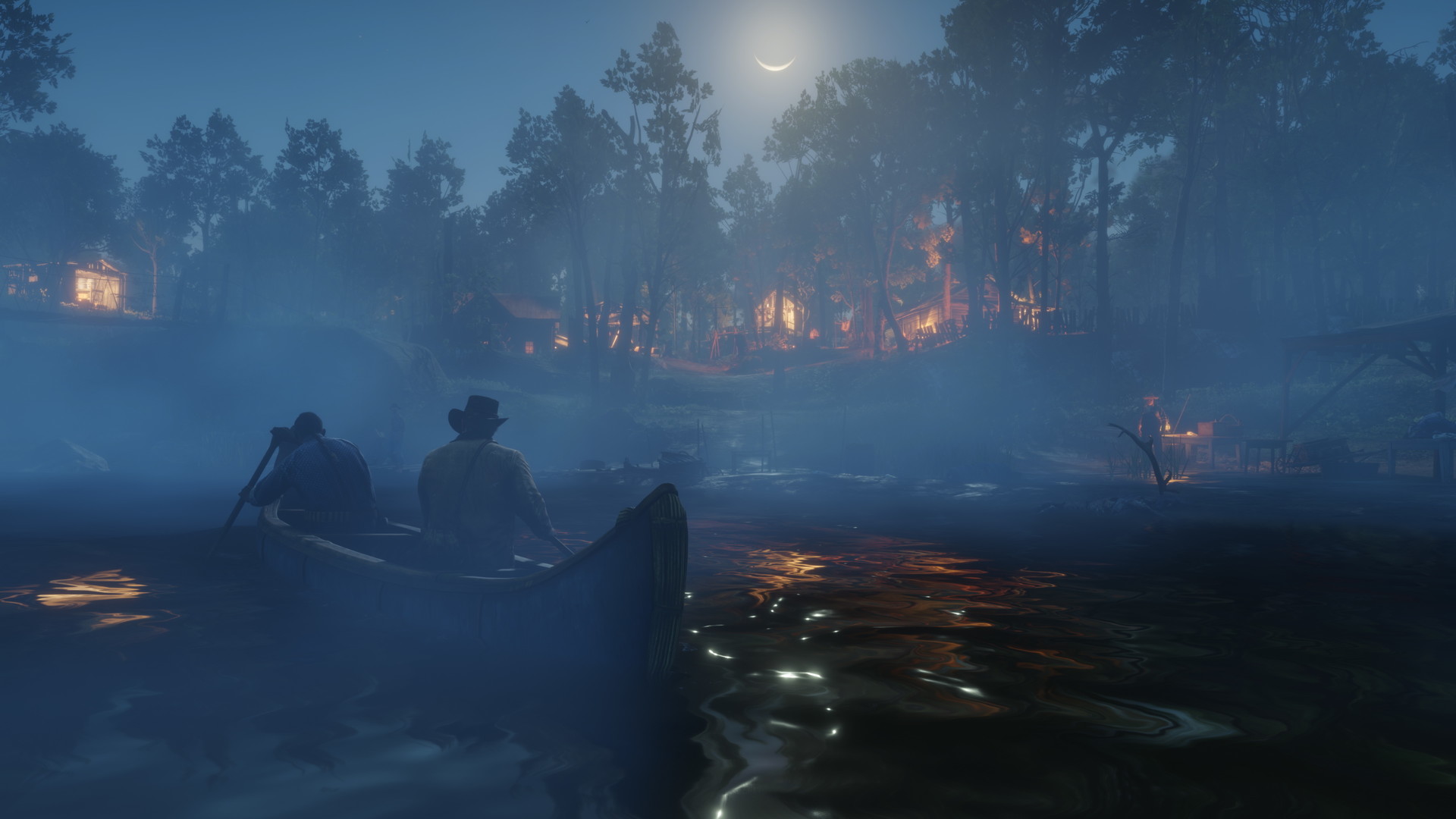
Red Dead Redemption 2(RDR2)のPC版は、その圧倒的な美しさの裏で高い動作要件と多数の既知不具合を抱えている。Steamレビューでも「クラッシュが多い」「FFFFFFFFエラーが出る」「最初は起動すらしなかった」といった声が散見される一方、「正しく設定できれば現実を忘れるほどの映像体験ができる」という絶賛コメントも多い。本記事では、PC版Red Dead Redemption 2を最高のパフォーマンスで楽しむためのグラフィック設定の最適化と、よくある不具合の対処法を徹底解説する。
あるSteamレビュアーはこう書いている。
「Story, physics, realism, tessellation, cinematic scenes, surreal graphics, flawless performance, stutters are nearly unheard of(ストーリー、物理演算、リアリズム、テッセレーション、映像美、そして安定したパフォーマンス——スタッターはほぼ皆無だ)」
一方でコンソール版から1800時間以上プレイしてきたベテランも認めるとおり、設定次第でPC版は別次元の体験になる。300時間以上プレイしてもまだ新たな発見があるこのゲームを、アーサーとギャングたちの逃亡劇を最高の環境で体験するために本記事を活用してほしい。
- 推奨グラフィック設定を適用する
- DLSS更新で画質と性能を両立
- クラッシュ等の不具合に対処法あり
▶「見た目」と「パフォーマンス」のトレードオフを理解する
Red Dead Redemption 2はオープンワールドゲームの中でも特にGPU負荷が高い作品のひとつだ。美しい荒野を余すところなく体験したいが、フレームレートが低ければ快適なプレイは難しい。Steamレビューには「グラフィックがヤバい、現実を忘れるレベル」「このゲームにはNASAが必要なPC要件だ」という声があるほど、要求スペックは本物だ。設定を調整する際には以下の優先順位を念頭に置くとよい。
RDR2のグラフィック設定は「大きく影響する項目」と「ほぼ変わらない項目」が混在している。すべてをUltraにする必要はない。
- 最優先でVRAM容量に合わせる項目 → テクスチャ品質
- 下げてもほとんど見た目が変わらない項目 → 水質、リフレクション、ボリュメトリクス
- パフォーマンスへの影響が特に大きい項目 → シャドウ品質、MSAA、草LOD、グローバルイルミネーション、Full Resolution SSAO
▶VRAMの確認方法
設定を始める前に、まず自分のGPUのVRAM容量を把握しよう。Red Dead Redemption 2はゲーム内のグラフィック設定画面にVRAM使用量インジケーターが表示されるため、それを参考にしながら調整するのが最も確実だ。
- ゲームを起動し、「設定」→「グラフィック」を開く
- 画面上部に表示されるVRAM使用量バーを確認する
- バーが赤くなる手前(80〜90%) を上限の目安にして設定を調整する
- 設定を変更するたびにバーの変動をリアルタイムで確認しながら詰めていくのがポイントだ
テクスチャ品質は「VRAMが許す限り最大」が基本原則。コミュニティガイドでも「Ultraを推奨」と明記されており、VRAM 8GB以上の環境であれば迷わずUltraにしてよい。それ以下の環境では、VRAMインジケーターを見ながらHighまたはMediumに落として調整しよう。
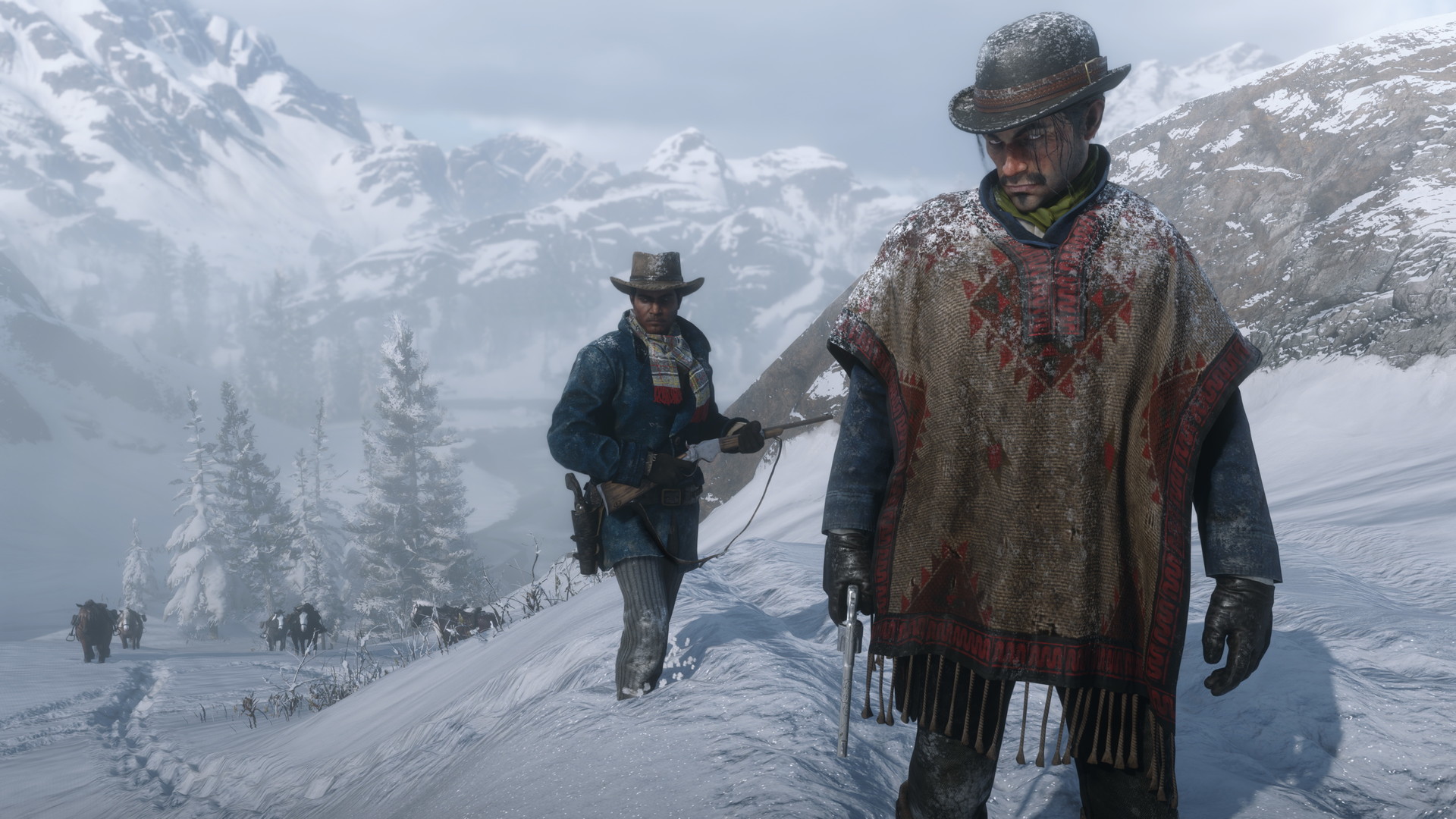
▶基本グラフィック設定の推奨値
以下は、コミュニティの検証と実機テストをもとにしたパフォーマンスと画質のバランスを重視した推奨設定だ。数十〜数百時間のプレイに耐えられる安定構成を意識している。
| 設定項目 | 推奨値 | 備考 |
|---|---|---|
| テクスチャ品質 | Ultra(VRAM次第) | VRAMに余裕があれば最大に |
| 異方性フィルタリング | 16X | 画質への影響大・GPU負荷は低め |
| ライティング品質 | Medium | Highとの差は少なく、省エネ効果大 |
| グローバルイルミネーション | High | Ultra比で負荷が大きく減る |
| シャドウ品質 | High | Ultraは重いが視覚差は小さい |
| 遠影シャドウ品質 | Ultra | 負荷が低く遠景クオリティに効果大 |
| SSAO | High | Full Resolution SSAOはオフ推奨 |
| リフレクション品質 | Medium | Highとの差はほぼ出ない |
| ミラー品質 | High | 室内シーンに影響 |
| 水質 | Medium | 高負荷な割に恩恵が少ない |
| ボリュメトリクス品質 | Medium | Ultraは非常に重い |
| パーティクル品質 | Ultra | 軽量で高効果 |
| テッセレーション品質 | Ultra | 軽量で地面の質感向上 |
| モーションブラー | オフ | 好み次第だが無効が一般的 |
| MSAA | オフ | 後述のアンチエイリアスで代替 |
▶アンチエイリアス設定の選び方
Red Dead Redemption 2のアンチエイリアスは複数の方式が用意されており、GPUメーカーや環境によって最適解が異なる。MSAAだけは特別に重く、他の方式で十分代替できるため、ほぼすべての環境でオフ推奨だ。
| 方式 | 対象GPU | 推奨品質設定 | 備考 |
|---|---|---|---|
| DLSS | Nvidia | Quality | 古いバージョンは更新推奨(後述) |
| FSR 2.0 | AMD / 全GPU | Quality | Quality未満はゴースト発生リスクあり。ERR_GFX_STATEの原因にもなりうる |
| TAA | 全GPU | High | DLSS/FSR未対応環境の代替 |
| FXAA | 全GPU | オン | TAAと併用で補助的に使用 |
| MSAA | 全GPU | オフ推奨 | 非常に重く、効果が限定的 |
MSAAはオフ推奨。 リフレクションのMSAAも同様にオフにすることで、大きなパフォーマンス向上が見込める。DLSS(Quality)またはFSR 2.0(Quality)との組み合わせが、現状の最善解だ。
FSR 2.0を使用する場合は「Quality」設定を守ること。 QualityよりもBalanceやPerformanceに下げると、カメラ移動時のゴースティングが目立つだけでなく、ERR_GFX_STATEクラッシュのリスクが上がるとコミュニティで報告されている。
▶詳細グラフィック設定の推奨値
詳細設定は一見地味だが、ここに隠れた重い項目が多い。特に「Full Resolution SSAO」「ツリーテッセレーション」「水物理シミュレーション」は見落としがちなパフォーマンスボトルネックだ。
| 設定項目 | 推奨値 | 補足 |
|---|---|---|
| API | Vulkan(不安定ならDX12へ) | システム環境に大きく依存 |
| 近景ボリュメトリクス解像度 | Medium | — |
| 遠景ボリュメトリクス解像度 | Medium | — |
| ボリュメトリクスライティング品質 | Medium | — |
| Unlocked VRR | オン | VRRモニター使用時に有効 |
| パーティクルライティング | Ultra | — |
| ソフトシャドウ | Ultra | — |
| 草シャドウ | High | — |
| ロングシャドウ | オン | — |
| Full Resolution SSAO | オフ(重要) | オンにすると大幅に重くなる |
| 水屈折品質 | Medium | — |
| 水反射品質 | Medium | — |
| 水物理シミュレーション | 2/4(Half) | 最大設定は負荷が大きい |
| 解像度スケーリング | オフ | DLSS/FSR使用時は不要 |
| TAAシャープニング | デフォルトまたはお好み | — |
| ジオメトリLOD | 5/5(最大) | 低下させると遠景ポップインが目立つ |
| 草LOD | 5/10(中程度) | 最大は重く、中程度でも十分きれい |
| ツリー品質 | Ultra | — |
| パラレックスオクルージョン | High | — |
| デカール品質 | Ultra | — |
| ファー(毛並み)品質 | High | 動物の描写に影響 |
| ツリーテッセレーション | オフ | 重い割に効果が薄い |
ジオメトリLODは最大(5/5)を維持することを強く推奨。 これを下げると荒野の遠景でキャラクターや建物が急に出現する「ポップイン」が目立ち、RDR2の美しい風景体験が大きく損なわれる。草LODは5/10(半分)でも荒野の雰囲気は十分保たれるため、パフォーマンスが苦しい場合はここで調整しよう。
APIの選択はVulkanを第一候補に。 Vulkanは一般的にDX12よりもパフォーマンスが高い傾向にあるが、クラッシュや描画エラーが発生する場合はDX12に切り替えることで安定するケースがある。自分の環境でどちらが合うかは実際に試してみよう。
▶なぜDLSSを更新するのか
Red Dead Redemption 2に同梱されているDLSSは非常に古いバージョンであり、現在の最新DLSSと比較するとパフォーマンスと画質の両面で劣る。手動でDLLファイルを差し替えることで、大幅な改善が見込める。これはコミュニティで広く検証されており、特にNvidiaユーザーにとって費用ゼロで試せる最も効果的な最適化手順のひとつだ。
Nvidiaユーザーであれば、DLSSを最新版に更新するだけで体感パフォーマンスが向上することがある。Steam版およびEpic Games版で動作確認済みの方法だ。なお、この手順はRockstarストア版では動作しない場合があるため注意してほしい。コミュニティガイドでは現時点で DLSS 3.8.10 が推奨バージョンとして明記されている。
▶DLSS更新手順
- TechPowerUpのNVIDIA DLSS DLLページ(techpowerup.com)にアクセスする
- 最新バージョン(執筆時点では 3.8.10 が推奨)のDLLファイルをダウンロードする
- ダウンロードした
nvngx_dlss.dllをコピーする - RDR2のインストールフォルダを開く(Steamライブラリで右クリック→「ローカルファイルを参照」)
- ゲームフォルダ内にある既存の
nvngx_dlss.dllを別名でバックアップ保存する(例:nvngx_dlss_old.dll) - ダウンロードした新しいDLLファイルをゲームフォルダに貼り付けて上書きする
- ゲームを起動し、グラフィック設定でDLSSを有効にして動作確認する
- 万が一動作が不安定になった場合は、バックアップしたファイルを元に戻せば復旧できる
- この操作はSteamゲームのアップデートでリセットされる場合があるため、アップデート後に再確認しよう
- DLSSバージョンのミスマッチによる問題を防ぐため、バージョン番号をメモしておくことを推奨する
▶ERR_GFX_STATE / FFFFFFFFエラーへの対処
Steamレビューでも多数報告されているクラッシュエラー。Red Dead Redemption 2の代表的な不具合であり、主な原因と対処法は以下のとおりだ。
「FFFFFFFFエラーが頻繁に出る」というレビューコメントが複数確認されている。このエラーはグラフィックAPI設定やドライバとの相性に起因することが多い。また「FSR 2.0を有効にしているとERR_GFX_STATEが出やすい」という報告もコミュニティで広く共有されている。
主な原因と対処法:
- FSR 2.0 が原因の場合 → FSRの品質を「Quality」に上げるか、DLSS・TAAに切り替える(Qualityより低い設定はゴーストとクラッシュ両方のリスクがある)
- APIの問題 → 設定の「API」を VulkanからDX12、またはDX12からVulkanに切り替えてみる(どちらが安定するかはシステム環境次第)
- グラフィックドライバが古い → Nvidiaは GeForce Experience、AMDは Radeon Software から最新ドライバに更新する
- VRAM超過 → テクスチャ品質を下げてVRAM使用量を余裕のある範囲に抑える
- 設定ファイルの破損 → 後述の設定ファイルリセット手順を試す
▶クラッシュ・起動しない問題への対処
Steamレビューには「最初は全く起動しなかったが、PCを新しくして再挑戦したら問題なく動いた」という体験談も見受けられる。まずは以下の手順を上から順に試してほしい。
- Steamライブラリでゲームを右クリック →「プロパティ」→「ローカルファイル」→ 「ゲームファイルの整合性を確認」 を実行する
- Rockstar Games Launcherを管理者として実行する
- Windowsのページファイル(仮想メモリ)を手動で拡張設定する(RAM 16GB以上の環境でも効果がある場合がある)
- バックグラウンドで動作しているアンチウイルスソフトを一時的に無効化して起動を試みる
- RDR2の設定ファイルをリセットする:
ドキュメント\Rockstar Games\Red Dead Redemption 2\Settings内の設定ファイルを削除して再起動 - それでも改善しない場合は、グラフィックドライバをDDU(Display Driver Uninstaller)でクリーンアンインストールし、最新版を再インストールする
手順5の設定ファイル削除は意外と効果が高い。 ゲームのアップデートや設定変更後に設定ファイルが破損するケースがあり、削除して再生成させるだけでクラッシュが解消した報告がコミュニティに多く存在する。バックアップを取ってから試そう。
▶オンライン・その他の不具合
Red Dead Redemption 2はオフライン部分だけでなく、ランチャー周りやセーブデータにまつわるトラブルも多い。以下に主なケースと対処法をまとめた。
- 釣り竿が使用できない → ゲームの再インストールまたはファイル整合性チェックで解決するケースが多い
- Rockstar Games Launcherのエラー → Launcherを最新版にアップデートし、
C:\Users\[ユーザー名]\AppData\Roaming\Rockstar Gamesフォルダ内のキャッシュを削除する - セーブデータが消える → クラウドセーブと手動バックアップを併用し、定期的に
ドキュメント\Rockstar Games\Red Dead Redemption 2\Profilesをバックアップしておくことを強く推奨する(Steamレビューでも「セーブシステムが不安定」との声がある) - Rockstar Social Clubの接続エラー → ファイアウォール設定を確認し、RDR2とLauncherへの通信を許可する
- ゲームアップデート後に設定がリセットされる → アップデート後は必ずグラフィック設定とDLSSのDLLバージョンを再確認する習慣をつけよう
- オンラインモードのハッカー問題 → Steamレビューで「オンラインにはハッカーがいることがある」と複数報告されている。実害を避けるにはセッションを切り替えるか、プライベートセッションを利用するのが現実的な対策だ
Steam Deckでは720p / 30fpsを目標に設定を組むのが現実的だ。モバイル向けAPU(AMD)の制約上、PC向けとは異なるアプローチが必要になる。グローバルイルミネーションをLowに下げ、パーティクルライティングもLowにすることが、Steam Deckにおける最大のパフォーマンス改善ポイントになる。
| 設定項目 | 推奨値 | 備考 |
|---|---|---|
| テクスチャ品質 | Ultra | VRAM許容範囲内で維持 |
| 異方性フィルタリング | x4 | x16との差は少なく省エネ |
| ライティング品質 | Medium | — |
| グローバルイルミネーション | Low | 最大のパフォーマンス改善ポイント |
| シャドウ品質 | High | — |
| 遠影シャドウ品質 | Ultra | 負荷低く効果大 |
| SSAO | Ultra | — |
| リフレクション品質 | Medium | — |
| ミラー品質 | Ultra | — |
| パーティクル品質 | Ultra | — |
| テッセレーション品質 | High | — |
| TAA | Medium(ブラー許容派)またはオフ | 主観による |
| FXAA | オン | — |
| MSAA | オフ | 必須 |
| ソフトシャドウ | High | — |
| 草シャドウ | Medium | — |
| 草LOD | 4 | — |
| パーティクルライティング | Low | 重要な節電ポイント |
| 近景/遠景ボリュメトリクス解像度 | Low | — |
| ボリュメトリクスライティング品質 | High | — |
| Unlocked Volumetric Raymarch Resolution | オフ | Steam Deck必須設定 |
| ツリーテッセレーション | オフ | — |
| Full Resolution SSAO | オフ | — |
| 水反射品質 | High | — |
| 水物理シミュレーション | Half | — |
| パラレックスオクルージョン | Ultra | — |
| デカール品質 | Medium | — |
| ファー品質 | High | — |
Steam DeckではグローバルイルミネーションをLowにすることとパーティクルライティングをLowにすることが、最大の省電力・パフォーマンス向上ポイントになる。見た目への影響は限定的であり、この2項目だけでも大きく動作が改善するケースが多い。
また、Unlocked Volumetric Raymarch ResolutionはオフにすることがSteam Deck向けの重要な最適化ポイントだ。PCガイドでは言及されにくい設定だが、Steam Deck固有の熱・電力制約を踏まえると見逃せない。TAAはMediumにすると適度なアンチエイリアスが得られるが、若干のブラーが気になる場合はオフにして好みで調整してほしい。
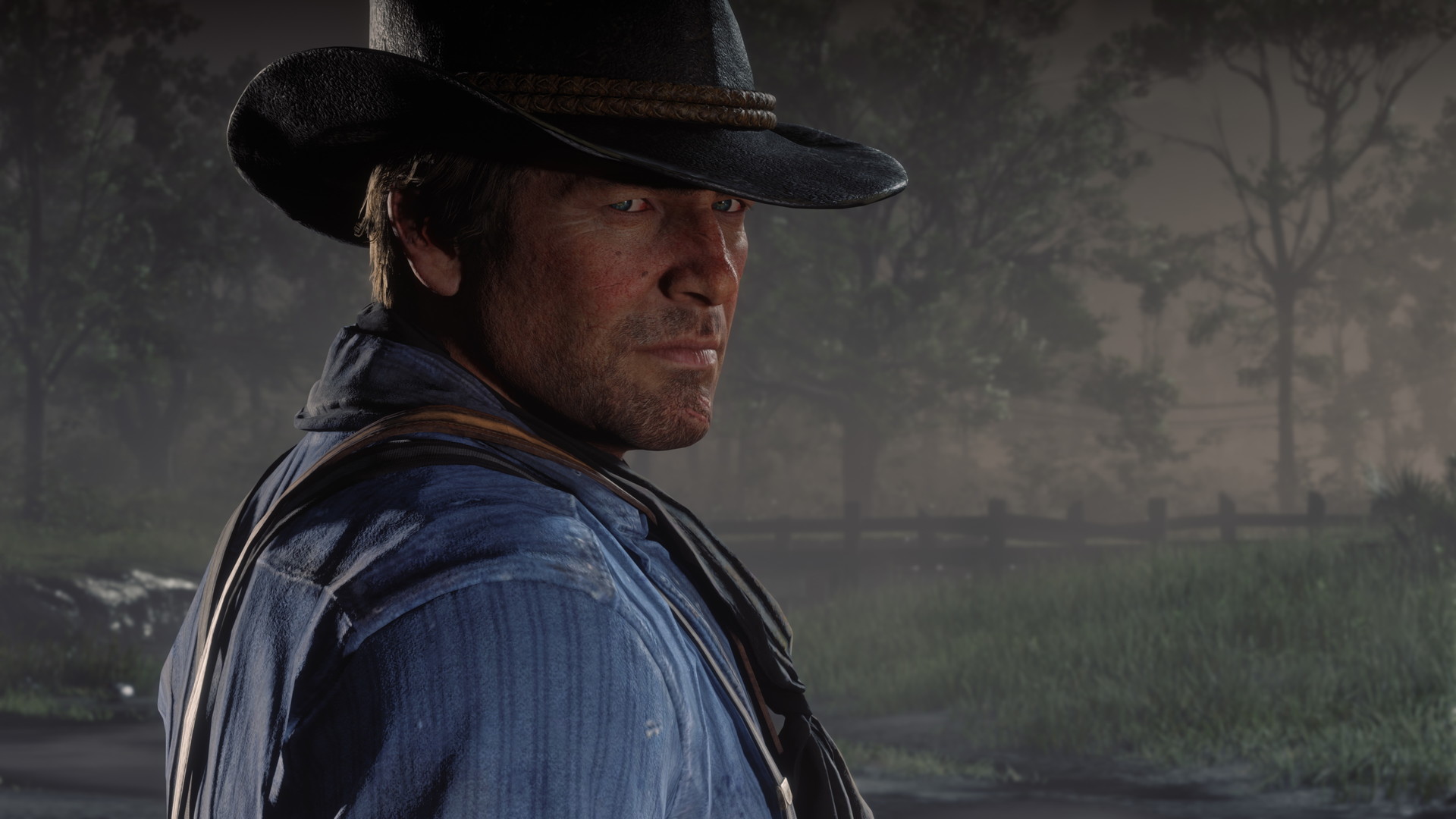
最適化設定を適用したあと、以下の項目を確認しておこう。設定ミスの多くはこのリストで発見できる。
- VRAMインジケーターが赤くなっていないこと
- MSAAとFull Resolution SSAO がオフになっていること
- ツリーテッセレーションがオフになっていること
- APIは Vulkan を第一選択として試していること(不安定ならDX12に変更)
- Nvidiaユーザーは DLSSを最新版(3.8.10以降)に更新していること
- FSR 2.0を使用している場合はQualityに設定していること
- クラッシュが続く場合はグラフィックドライバを最新版に更新していること
- ゲームファイルの整合性チェックを一度は実行していること
- セーブデータの手動バックアップを定期的に取っていること
- Steam Deckの場合はUnlocked Volumetric Raymarch Resolutionがオフになっていること
- アップデート後にDLSSのDLLファイルが上書きされていないか確認したこと
- オンラインプレイ時に**セッションの種類(公開/プライベート)**を目的に合わせて選択していること
Red Dead Redemption 2のPC版は正しく設定すれば、コンソール版を遥かに超える圧倒的なビジュアルで西部の世界を体験できる。Steamレビューで「10/10」と称えられるストーリー・グラフィック・ゲームプレイ・オーディオのすべてが、PCという環境でこそ最大限に引き出せる。300時間以上プレイしてもまだ「やることが尽きない」と語るプレイヤーが多い本作を、アーサーとギャングたちの旅を、最高のパフォーマンスで楽しんでほしい。


