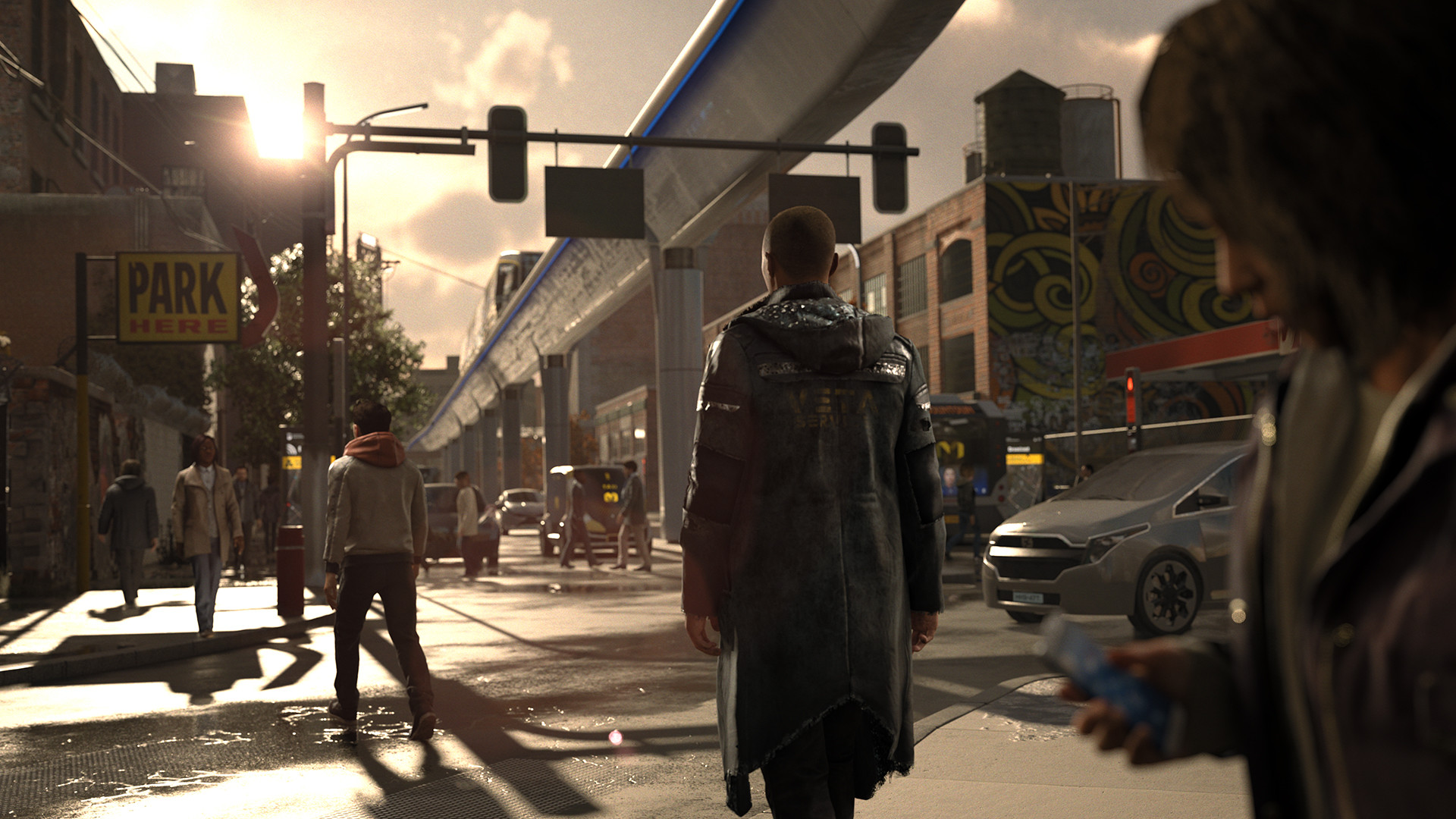
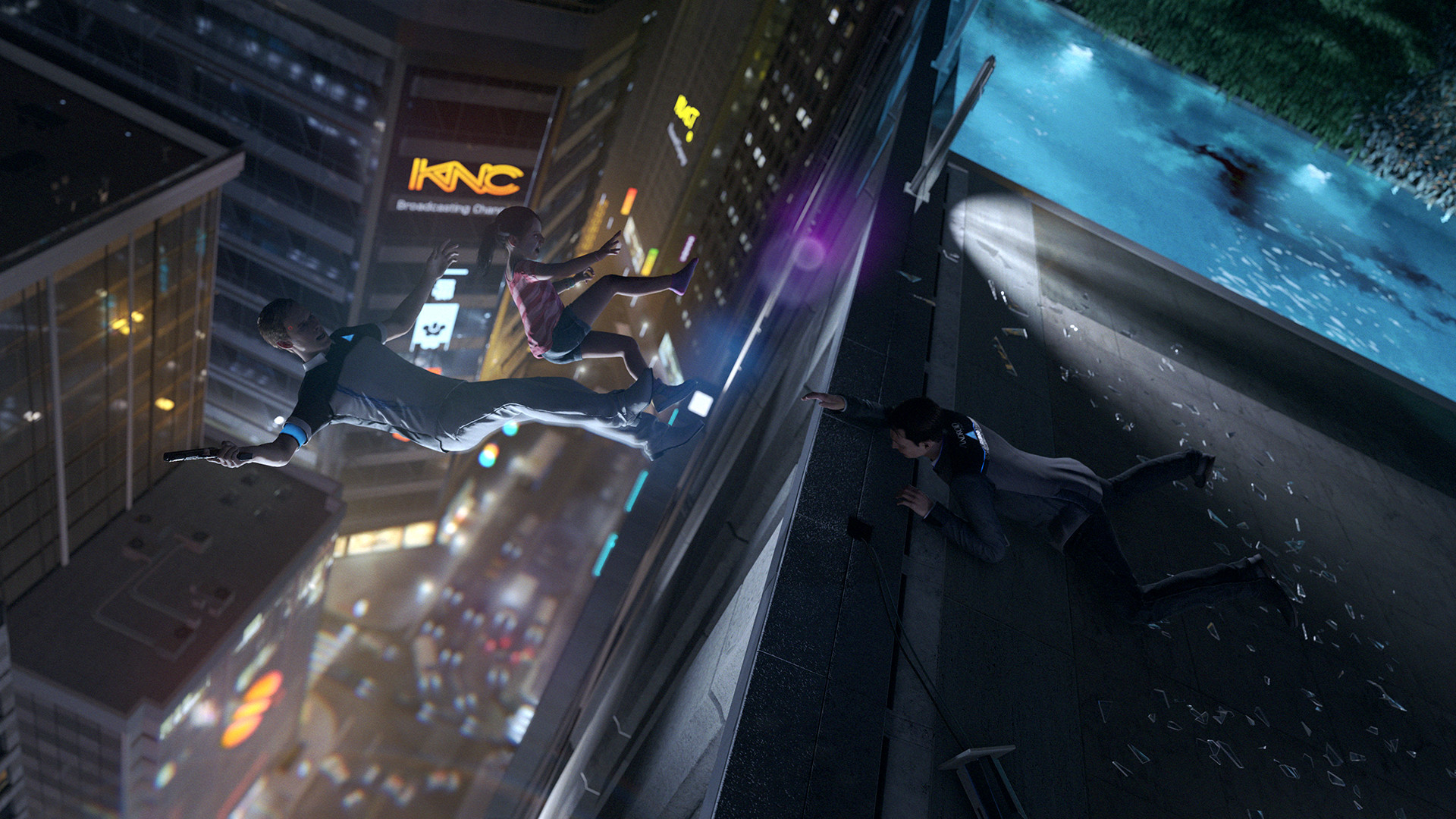
Detroit: Become Human はQuantic Dreamが手がけた近未来を舞台にした傑作ナラティブゲームである。Steamユーザーからは「シネマティッククオリティが最高」「グラフィックが美しい」と絶賛される一方、デフォルト設定のままではフレームレートに制限がかかっており、本来のパフォーマンスを発揮できないという点が指摘されている。
この記事では、Detroit: Become Human をPC(Steam版)で快適にプレイするためのフレームレート解除設定を中心に、起動前に確認しておきたいPC設定を整理する。
- フレームレート解除はGraphicOptions.JSON編集
- FRAME_RATE_LIMITで90/144fps設定
- 起動時のトラブル対処も確認する
▶フレームレートが制限されている
Detroit: Become Human は、何も設定を変更しない状態ではフレームレートに上限が設けられている。ゲーム内のグラフィック設定メニューからでは変更できない仕様になっており、高リフレッシュレートのモニターを使用していても、その恩恵を受けられない状態でスタートすることになる。
Steamユーザーより:「グラフィックの出来は今でも十分通用する。ただしワイドスクリーンのサポートがないのは残念」
高スペックのPCを持っていても、設定ファイルを直接編集しなければ144Hzのモニターを持て余すことになる。特にゲーム内のQTE(クイックタイムイベント)シーンは滑らかな映像で体験することで没入感が大幅に向上するため、この設定は早めに済ませておきたい。
▶ゲーム内設定だけでは不十分な理由
Detroit: Become Human のグラフィック設定は、通常のゲームと異なり一部の重要なパラメータがJSONファイルで管理されている。そのため、ゲーム内のオプション画面だけ確認して満足してしまうと、知らないうちに制限がかかったままプレイし続けることになる。
▶ステップ1:ゲームのインストールフォルダを開く
- Steamライブラリを開く
- Detroit: Become Human を右クリック
- 「管理」→「ローカルファイルを閲覧」をクリック
- エクスプローラーでゲームフォルダが開く
デフォルトのインストールパスの例:
C:\SteamLibrary\steamapps\common\Detroit Become Human
※ Steamライブラリの場所を変更している場合は、該当のドライブ・フォルダ内を確認すること。
▶ステップ2:GraphicOptions.JSONファイルを探す
- 開いたフォルダ内で 「GraphicOptions.JSON」 というファイルを探す
- 見つかったら右クリック→「プログラムから開く」→「メモ帳」または任意のテキストエディタを選択
ポイント: Visual Studio CodeやNotepad++などのテキストエディタを使うと、JSONの構造が見やすくなる。メモ帳でも問題なく編集できる。
▶ステップ3:FRAME_RATE_LIMITの値を変更する
ファイルを開いたら、「FRAME_RATE_LIMIT」 という項目を探す。
| 設定値 | フレームレート上限 | 推奨環境 |
|---|---|---|
| 1(デフォルト) | 制限あり(低め) | ― |
| 2 | 90fps | 90Hzモニター、または中スペックPC |
| 3 | 144fps | 144Hz以上のモニター、高スペックPC |
"FRAME_RATE_LIMIT": 1の 「1」 の部分を確認する- 90fpsにしたい場合は 「2」 に変更する
- 144fpsにしたい場合は 「3」 に変更する
- 上書き保存して閉じる(Ctrl + S)
▶ステップ4:変更後にゲームを起動して確認する
設定ファイルを保存したら、Detroit: Become Human を起動する。ゲーム内のグラフィック設定画面や、fps表示ツール(後述)を使って、フレームレートが正しく解除されているか確認したい。
注意: ゲームのアップデートによって設定ファイルが上書きリセットされる場合がある。アップデート後に再び動作がカクついたと感じたら、この手順をもう一度確認すること。
▶Steam オーバーレイでfpsを表示する
Steamには標準でfps表示機能が搭載されている。
- Steamを開き、左上の「Steam」→「設定」をクリック
- 「ゲーム中」タブを選択
- 「ゲーム中のフレームレート表示」をお好みの位置(左上・右上など)に設定
- Detroit: Become Human を起動すると画面にfpsが表示される
▶自分のPCスペックと設定値の対応目安
どの設定値を選ぶか迷う場合の目安をまとめる。
| PCスペック目安 | 推奨FRAME_RATE_LIMIT値 | 期待できるfps |
|---|---|---|
| ミドルレンジ(GTX 1060 / RX 580相当) | 2 | 90fps前後 |
| ハイエンド(RTX 2070 / RX 5700XT以上) | 3 | 144fps前後 |
| 超ハイエンド(RTX 3080以上) | 3 | 144fps(上限到達) |
補足: Detroit: Become Human は映像美に定評のある作品だが、PC版は最適化が比較的丁寧に行われている。多くの環境で安定したフレームレートを期待できる。
▶グラフィック設定の基本項目
フレームレート解除と合わせて、ゲーム内グラフィック設定も見直しておきたい。Detroit: Become Human はシネマティックな映像が魅力のゲームなので、できる限り高設定で動かすのが望ましい。
確認しておきたい主な項目:
- 解像度 ― ネイティブ解像度(モニターの最大解像度)に設定する
- 画質プリセット ― PCスペックに合わせて「高」または「最高」を選択
- 被写界深度(DOF) ― 映画的な雰囲気を高める効果。スペックに余裕があればオン推奨
- モーションブラー ― 好みで設定。酔いやすい方はオフがおすすめ
- 垂直同期(V-Sync) ― フレームレート解除後はモニターのリフレッシュレートに合わせて判断
Steamユーザーより:「グラフィックは今でも十分通用するクオリティ。美しいキャラクターモデルと環境描写がリアルで生き生きしている」
▶ワイドスクリーン(ウルトラワイド)に関する注意
Detroit: Become Human は、ウルトラワイドモニター(21:9以上)への公式サポートがない。複数のSteamユーザーからもこの点が惜しい点として言及されている。
- 21:9モニターを使用している場合、左右に黒帯が入る可能性がある
- 現時点では公式のウルトラワイド対応パッチは提供されていない
- 16:9解像度でプレイするか、モニター側の設定でアスペクト比を固定することを検討する
▶Steamの起動オプションについて
特別な起動オプションは現時点で必須ではないが、問題が発生した場合に試せる基本操作をまとめる。
- Steamライブラリで Detroit: Become Human を右クリック
- 「プロパティ」を開く
- 「起動オプション」欄に必要なコマンドを入力できる
通常のプレイでは起動オプションを入力しなくてもプレイできるが、クラッシュや起動不具合が続く場合はSteamの「ゲームファイルの整合性を確認する」機能も試したい。
▶設定変更後もfpsが上がらない場合
- ファイルが上書き保存されているかを再度確認する(保存し忘れに注意)
- ゲームのアップデート後にファイルがリセットされていないか確認する
- GPUドライバーが最新かどうかを確認する(NVIDIA GeForce Experience / AMD Adrenalinで更新可能)
▶ゲームが起動しない・クラッシュする場合
| 症状 | 対処法 |
|---|---|
| 起動後すぐクラッシュ | ゲームファイルの整合性確認(Steam右クリック→プロパティ) |
| 画面が真っ黒で止まる | GPUドライバーのアップデートを試す |
| JSONファイルが見つからない | ゲームを一度起動してから再度フォルダを確認する |
| 設定がリセットされる | アップデート後に毎回確認する習慣をつける |
補足: JSONファイルはゲームを一度でも起動すると生成される場合がある。インストール直後にファイルが見つからない場合は、まずゲームを起動してタイトル画面まで進んでから終了し、再度フォルダを確認すること。
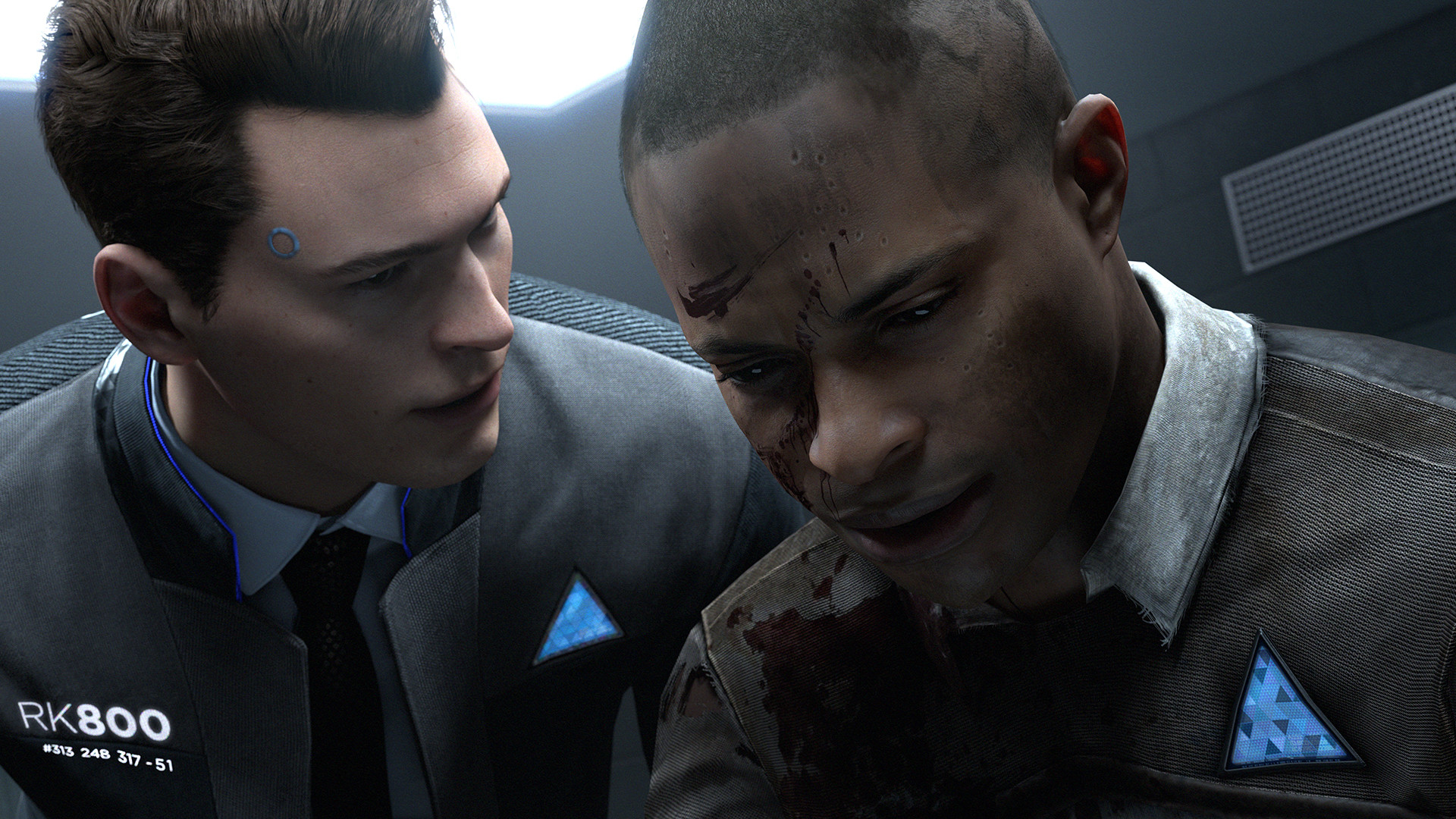
Detroit: Become Human のPC設定攻略で最も重要なポイントをまとめる。
- フレームレートはデフォルトで制限されているため、必ずJSONファイルを編集する
- GraphicOptions.JSONの「FRAME_RATE_LIMIT」 を
2(90fps)または3(144fps)に変更するだけでOK - ゲームアップデート後は設定がリセットされていないか確認する
- ウルトラワイドモニターは現時点で非対応なので、16:9での利用を推奨
Steamユーザーより:「最高の物語ゲームのひとつ。選択の結果に何度もドキドキした。最適化に若干の問題はあるが、全体的には本当に素晴らしいゲーム」
設定を整えれば、Detroit: Become Human の美麗なグラフィックとシネマティックなストーリーを最高の環境で楽しめる。


