Roguebookはデッキ構築型ローグライクとして完成度の高い作品だが、一部のプレイヤーから起動エラー・実績バグ・セーブデータ関連の問題といったトラブル報告が寄せられている。この記事では、実際にコミュニティで確認されているエラーと、その具体的な修正手順を整理する。
- 起動エラー・実績バグの傾向を把握
- GameboxEngineServiceエラーに対処
- セーブデータでリトライする
まず、報告されているトラブルの種類と概要を表で確認したい。
| トラブルの種類 | 症状の概要 | 深刻度 |
|---|---|---|
| GameboxEngineService エラー | 最初の戦闘が読み込まれず、エラー画面が表示される | 高(ゲーム続行不可) |
| 「Neverending Story」実績バグ | 全イベント達成条件を満たしても実績が解除されない | 中(実績コンプリート不可) |
| セーブデータの活用(セーブスキャム) | ミスをしたときにリトライする方法が不明 | 低(知っていれば回避可能) |
それぞれについて、以下で詳しく扱う。
▶エラーの症状と原因
最初の戦闘が始まる直前に、以下のようなエラーメッセージが表示されてゲームが進行しなくなるケースがある。
ERROR GameboxEngineService:0 - Could not initialize GameBox (-4): check logs in %USERPROFILE%\AppData\LocalLow\Abrakam Entertainment SA\Roguebook\gamebox_logs
このエラーが発生する根本原因は、ゲームファイル内に同一IDを持つ重複ファイルが存在することである。ログファイルを確認すると、以下のような記録が残っている。
Multiple files match the format for script of entity id 9: C:...\cards_scripts\0009.blood_gift.xlb C:...\cards_scripts\0009.grim_siphon.xlb
このような重複ファイルが67個も存在することが確認されており、単純にファイルを削除・修正するだけでは別のコンパイルエラーが新たに発生するため、根本的な解決にはゲームの最新ビルドへの更新が必要になる。
▶ファイル検証(Verify)では直らない理由
Steamの「ゲームファイルの整合性を確認」機能を使っても、このエラーは解決しない。むしろ検証を実行すると問題のある旧バージョンのファイルに戻ってしまうことがあるため、注意が必要である。
▶正しい修正手順:最新ビルドの強制ダウンロード
-
SteamのコンソールをWin+Rで開き、以下を入力して実行する
steam://open/console -
SteamDBにアクセスし、Roguebook(App ID: 1076200)の最新ビルドの「manifestID」を確認する
- SteamDBのRoguebookページ → Depots → 最新のmanifestIDをメモ
-
Steamコンソールで以下のコマンドを入力してダウンロードを実行する
download_depot 1076200 1076201 [manifestID]- Windows向けのDepot IDは「1076201」
- Mac向けは「1076202」、Linux向けは「1076203」
-
ダウンロード完了後、ファイルをコピーして適用する
steamapps\common\Roguebookフォルダの名前をRoguebook_oldに変更する(バックアップとして残す)steamapps\content\app_1076200\depot_1076201をsteamapps\common\にコピーする- コピーしたフォルダの名前を
Roguebookに変更する
-
ゲームを起動して、戦闘が正常に読み込まれるか確認する
⚠️ 注意: 修正後にSteamで「ゲームファイルの整合性を確認」を実行すると、元の問題のある状態に戻ってしまう。このコマンドは修正後には使わないこと。
▶実績の条件とバグの内容
「Neverending Story」は、ゲーム内に存在する全40種類のイベントに遭遇することで解除される実績である。しかし、以下のような問題が発生することが確認されている。
- 実際にイベントを体験しても、ゲームが記録してくれないことがある
- 「Aurora Unlock(ID:4)」は一度しか発生しないイベントのため、カウントされなかった場合に再挑戦が不可能
開発元からの公式修正は現時点で提供されていないため、セーブデータファイルを直接編集する方法での対処が必要になる。
▶現在の進捗状況を確認する手順
まず、自分がどのイベントを記録できているかを確認する。
-
以下のパスのフォルダを開く
%userprofile%\AppData\LocalLow\Abrakam Entertainment SA\Roguebook\Saves -
「Steam_****」という名前のフォルダ(数字はランダム)を開く
-
achievements_progression.jsonを必ずバックアップコピーしておく -
テキストエディタ(Notepad++推奨)で
achievements_progression.jsonを開く -
ファイル内で
"VISIT_ALL_NARRATIVES"というセクションを検索する -
"Progression"の数値を確認する。この数値が40未満であれば、まだ実績解除に必要なイベントが不足している
▶全イベントIDと対応するイベント名一覧
以下の表で、どのIDがどのイベントに対応しているかを確認できる。
| ID | イベント名 | ID | イベント名 |
|---|---|---|---|
| 1 | ThreeWishes | 24 | Llamacorn |
| 2 | MirrorPhantasm | 25 | AncientHerald |
| 3 | MagicCarpet | 26 | TreasureMap |
| 4 | AuroraUnlock | 27 | AnimatedBanquet |
| 5 | KoboldMercenary | 28 | Majinata |
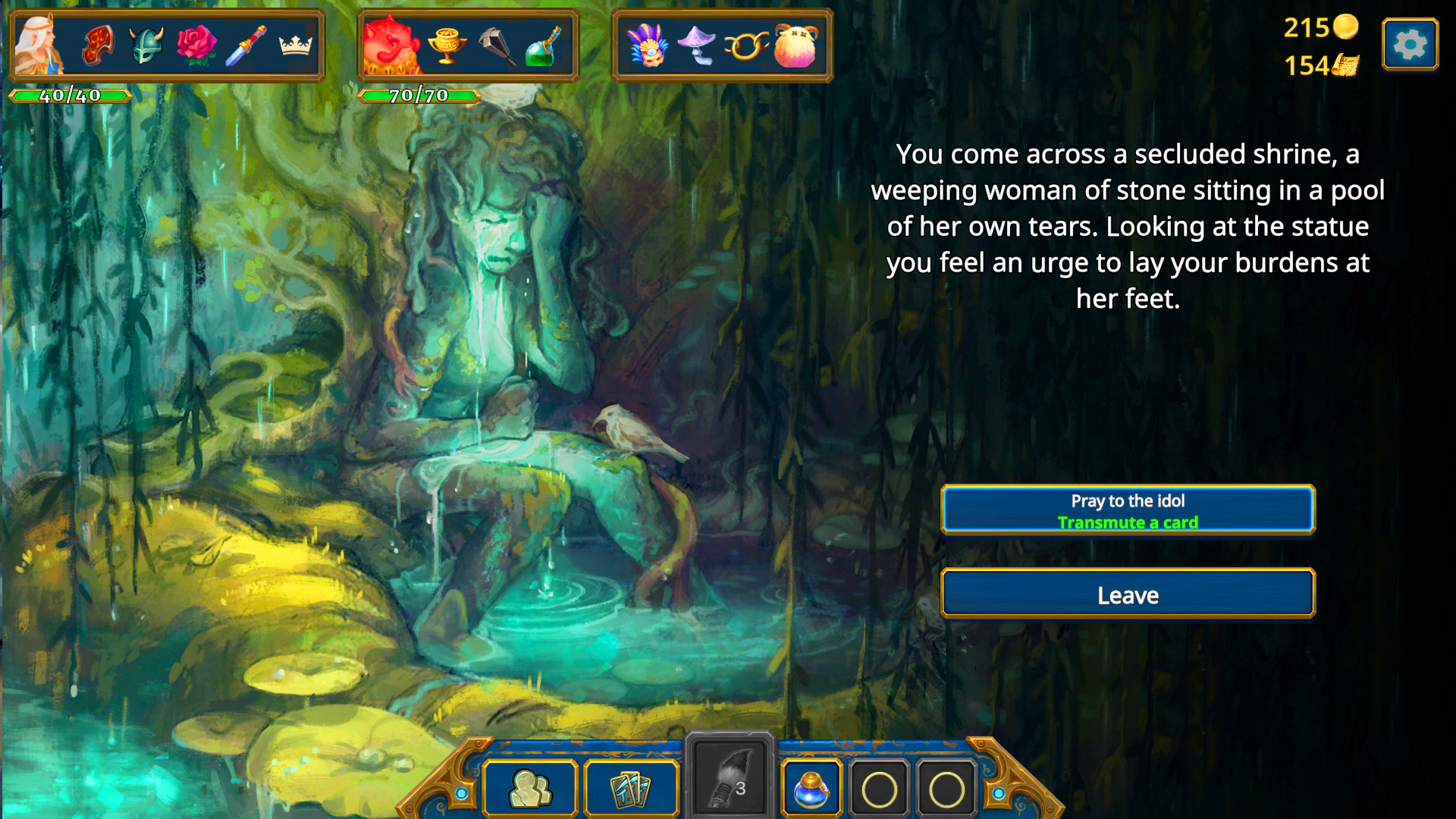
| 11 | WeepingIdol | 29 | Apex |
| 12 | Baldurion | 30 | MotherOfAllYaks |
| 14 | AmaiGemMerchant | 31 | RoyalJudge |
| 15 | CobaltGargoyle | 32 | ForbiddenLibrary |
| 16 | KrogsDinner | 33 | QueenMagda |
| 17 | ThyrianExpedition | 34 | Doomgate |
| 18 | Spellwhirl | 35 | RainOfFish |
| 19 | FailedExperiment | 36 | ImperialCamp |
| 20 | MessageInABottle | 37 | WheelOfChaos |
| 21 | GatesOfPandora | 38 | SoulPact |
| 22 | TimeOfLegends | 39 | DayOfTheDragons |
| 23 | SimulacrumOfObedience | 40 | OgreDance |
| — | — | 41 | BloodSong |
| — | — | 42 | Celeste |
| — | — | 43 | Tarum |
| — | — | 44 | WindGate |
| — | — | 45 | Chrysalis |
| — | — | 46 | FlashWind |
▶ファイル編集によるバグ修正の手順
通常のプレイで達成できないイベントが確認できた場合のみ、以下の手順を実施すること。
-
バックアップした
achievements_progression.jsonをコピーしておく(重要) -
テキストエディタでファイルを開き、
"progression_details"のリストを確認する -
未記録のバグイベントID(例:
"4"など)をリストの末尾に追記する -
代わりに、今後のプレイで確実に遭遇できる別のイベントID(よく見かけるイベント、例:
"43"Tarum など)をリストから削除する -
ファイルを上書き保存する
-
ゲームを起動し、削除したイベントに遭遇すると実績がポップアップ表示される
💡 ポイント: この方法はあくまでバグで記録されなかったイベントを補完するための手段である。実際に未体験のイベントをこの方法でごまかすと達成感が薄れてしまう。通常プレイでの達成を優先し、どうしても詰まった場合の最終手段としたい。
▶ゲームの難易度とリトライの必要性
Roguebookは1ランが比較的長く、ミスが致命傷になりやすいゲームである。ユーザーレビューにも以下のような声があった。
「もしゲームでミスをしたとき――間違ったカードを使ったり、HPを大きく失ったりした場合は、ESCキーを押してメインメニューに戻り、CONTINUEを選択すれば、マップの状態から再開できる。正直、これはゲームの標準機能として実装されるべきだった。」
▶セーブスキャムの手順
- ミスに気づいたら、すぐに
ESCキーを押す - メニューから「MAIN MENU(メインメニューに戻る)」を選択する
- タイトル画面から「CONTINUE(続ける)」を選択する
- マップ画面から再開されるので、戦闘に再挑戦するか、別のルートに進むかを選択できる
⚠️ 注意: この方法はゲームとして意図された機能ではなく、あくまでセーブポイントの仕組みを利用したものである。ゲームバランスに影響する場合があるため、使うかどうかは自己判断としたい。
上記の方法を試してもトラブルが解決しない場合は、以下の基本事項を再確認する。
- グラフィックドライバを最新版に更新する
- Steamのオーバーレイ機能を一時的に無効にして起動する
- セキュリティソフト(ウイルス対策ソフト)がゲームファイルをブロックしていないか確認する
- ゲームを管理者権限で起動してみる
- PCの再起動を行ってから再度試す
- Steamのサポートページ(help.steampowered.com)から公式サポートに問い合わせる
- Steamコミュニティのディスカッションフォーラムで同様の症状を検索する
Roguebookの開発元であるAbrakam Entertainment SAは、実績バグなどのマイナーな問題については積極的な修正対応が行われていないとの声もコミュニティ内で見られる。公式の修正を待つよりも、本記事で紹介したコミュニティ発の対処法を試すほうが現実的だろう。
Roguebookは、Faeriaの開発チームとMagic: The Gatheringのデザイナーが手がけたデッキ構築型ローグライクとして、独自のヘックスマップ探索やデュオヒーローシステムなど魅力的な要素が満載の作品である。本記事で紹介したトラブルを解決して、快適なプレイ環境を整えたい。


